
Diterbitkan pada: 24 Januari 2025 Diperbarui 2 kali sejak publikasi
Hanya 3 Langkah (Cepat + Mudah) untuk Mengatur VPN di Semua Perangkat di 2026:
- Daftar ke layanan VPN yang bagus. Saya merekomendasikan ExpressVPN. VPN ini memiliki aplikasi untuk semua perangkat desktop, mobile, dan smart TV, serta untuk router. Selain itu, proses pemasangan dan penggunaannya juga sangat mudah.
- 2. Unduh dan pasang aplikasi VPN. Unduh aplikasi VPN dari situs web penyedia atau toko aplikasi perangkat Anda. Setelah itu, ikuti petunjuk di layar untuk pemasangannya. Proses ini hanya memerlukan beberapa menit.
- 3. Gunakan aplikasi VPN untuk terhubung ke server. Buka aplikasi VPN, temukan lokasi server yang diinginkan, dan sambungkan.
VPN bisa digunakan di hampir semua perangkat, karena sebagian besar penyedia VPN memiliki aplikasi untuk desktop, mobile, dan smart TV. Bahkan, ada cara untuk mengatur dan menggunakan VPN di perangkat yang tidak mendukung aplikasi VPN langsung, seperti konsol game.
Dalam panduan ini, saya akan menunjukkan cara mengatur dan menggunakan VPN dengan cepat dalam 3 langkah mudah. Selain itu, saya juga akan memberikan panduan langkah demi langkah untuk mengonfigurasi koneksi VPN secara manual di desktop dan mobile, serta informasi penting lainnya (seperti cara mengonfigurasi dan kapan menggunakan VPN). Catatan Editor: ExpressVPN dan situs ini dimiliki oleh grup perusahaan yang sama.
Coba ExpressVPN di Semua Perangkat
Cara Setting VPN di Semua Perangkat
Langkah-langkah untuk mengatur dan menggunakan VPN terbaik di berbagai perangkat pada dasarnya sama di setiap platform. Oleh karena itu, panduan ini akan memberikan informasi yang berguna, terlepas dari sistem operasi yang digunakan. Dalam panduan ini, saya juga menggunakan ExpressVPN, yang merupakan VPN terbaik di tahun 2026.
1. Daftar ke layanan VPN yang Bagus

Kunjungi halaman pendaftaran penyedia VPN dan pilih paket langganan yang paling sesuai dengan kebutuhan Anda. Saya menyarankan untuk memilih paket yang lebih lama karena biasanya memiliki diskon terbaik. Beberapa VPN bahkan menawarkan bulan tambahan gratis dengan langganan jangka panjang mereka.
2. Unduh & Pasang Aplikasi VPN
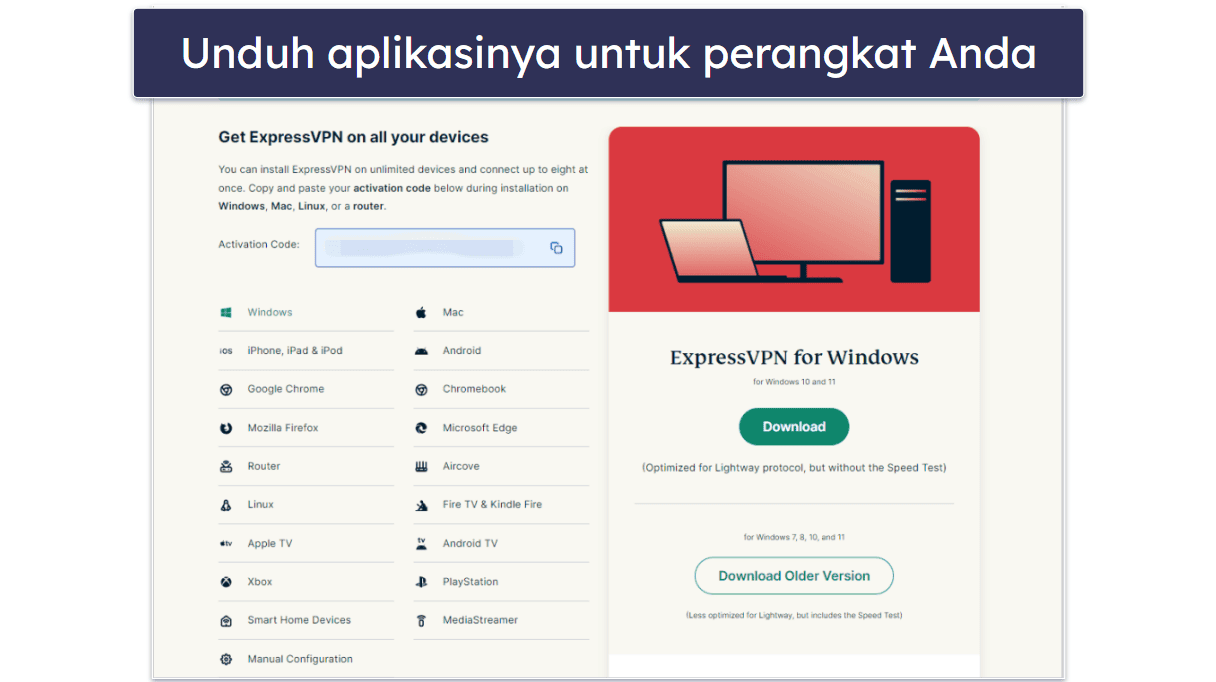
Setelah mendaftar dan membayar VPN yang dipilih, Anda bisa mengunduh aplikasinya. Cukup unduh aplikasi yang sesuai dengan perangkat Anda, baik dari situs web VPN atau toko aplikasi perangkat Anda. Setelah itu, ikuti petunjuk di layar untuk memasang dan mengatur aplikasi VPN.
3. Buka Aplikasi & Hubungkan ke VPN

Sekarang, buka aplikasi VPN, masuk ke akun Anda, dan setujui permintaan konfigurasi koneksi yang muncul. Setelah itu, cari dan sambungkan ke lokasi server yang diinginkan. Anda sekarang dapat menjelajah internet dengan aman.
Ringkasan singkat tentang VPN terbaik dengan pengaturan mudah di 2026:
Catatan Editor: Intego ONE, Private Internet Access, CyberGhost and ExpressVPN dimiliki oleh Kape Technologies, perusahaan induk kami.
Cara Setting VPN di Router
Berikut adalah cara utama untuk setting VPN di router Anda:
- Pasang aplikasi VPN di router Anda. Beberapa penyedia VPN menawarkan aplikasi yang dapat langsung diunduh dan dipasang pada router. Penyedia tersebut umumnya menyediakan panduan langkah demi langkah di situs mereka untuk memandu Anda selama proses pemasangan. Contohnya, ExpressVPN memiliki aplikasi router yang sangat intuitif dan kompatibel dengan beberapa model, termasuk Linksys, Asus, dan Netgear Nighthawk.
- Atur VPN secara manual di router Anda. Jika VPN tidak memiliki aplikasi untuk router, Anda perlu mengonfigurasi koneksi ke salah satu server secara manual di router Anda. Anda harus mengikuti tutorial pengaturan yang sesuai dengan firmware router yang biasanya tersedia di situs penyedia VPN. Secara umum, Anda perlu mengunduh file server, mengunggahnya ke router, dan mengonfigurasi koneksi VPN di router tersebut. Jika router Anda tidak mendukung pengaturan VPN manual, Anda perlu “flash” router tersebut dengan cara memasang firmware yang kompatibel dengan VPN.
Jika dana Anda mencukupi, Anda juga bisa membeli router VPN. Ini adalah router yang sudah dilengkapi dengan VPN yang telah dikonfigurasi sebelumnya, sehingga Anda tidak perlu mengatur apa pun. Jika Anda tertarik dengan opsi ini, saya merekomendasikan router Aircove dari ExpressVPN yang sangat mudah digunakan, dan sudah dilengkapi dengan VPN terbaik di 2026 yang terpasang di dalamnya.
Jika Anda ingin mempelajari lebih lanjut tentang cara mengatur dan menggunakan VPN di router, kunjungi panduan lengkap kami.
Cara Setting VPN Secara Manual di Semua Perangkat
Anda juga bisa mengonfigurasi koneksi VPN secara manual melalui pengaturan VPN di sistem operasi Anda. Untuk melakukan ini, Anda perlu mengisi detail koneksi VPN dengan informasi dari penyedia VPN Anda. Anda harus mengetahui alamat server VPN, protokol yang didukung VPN untuk pengaturan manual, serta kredensial login VPN Anda.
Pada bagian ini, saya akan membahas langkah-langkah pengaturan manual untuk versi terbaru dari sebagian besar sistem operasi. Saya juga akan fokus pada pengaturan VPN bawaan di sistem operasi perangkat. Namun, Anda juga bisa menggunakan klien VPN pihak ketiga (seperti OpenVPN, SoftEther, dan WireGuard) untuk mengonfigurasi koneksi VPN secara manual.
Windows (10 & 11)
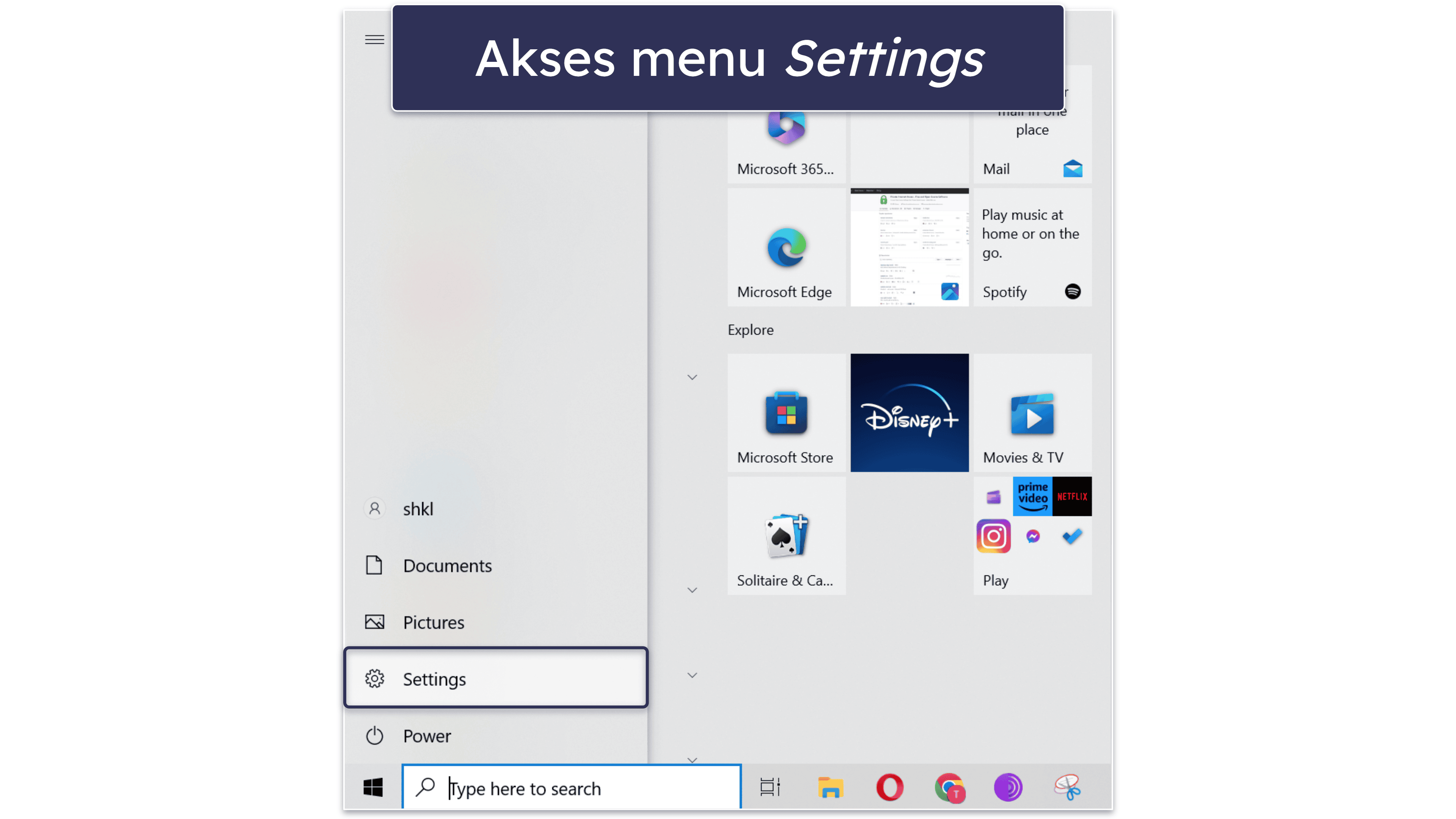
- Buka menu Start dan akses Settings. Untuk membuka menu Settings, Anda perlu mengklik ikon roda gigi di sebelah kiri.
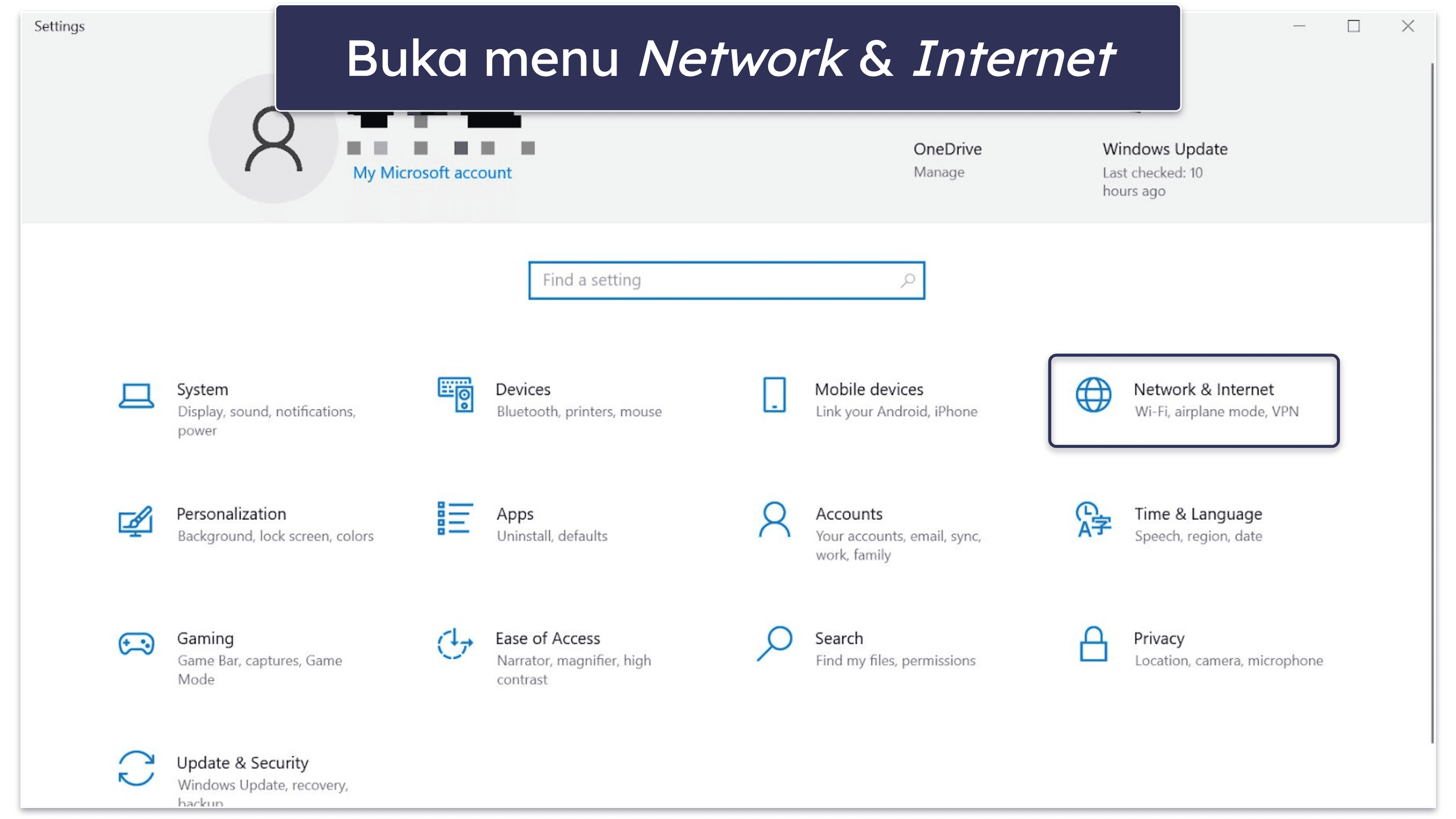
- Klik Network & Internet. Anda akan menemukan opsi ini di sebelah kanan.
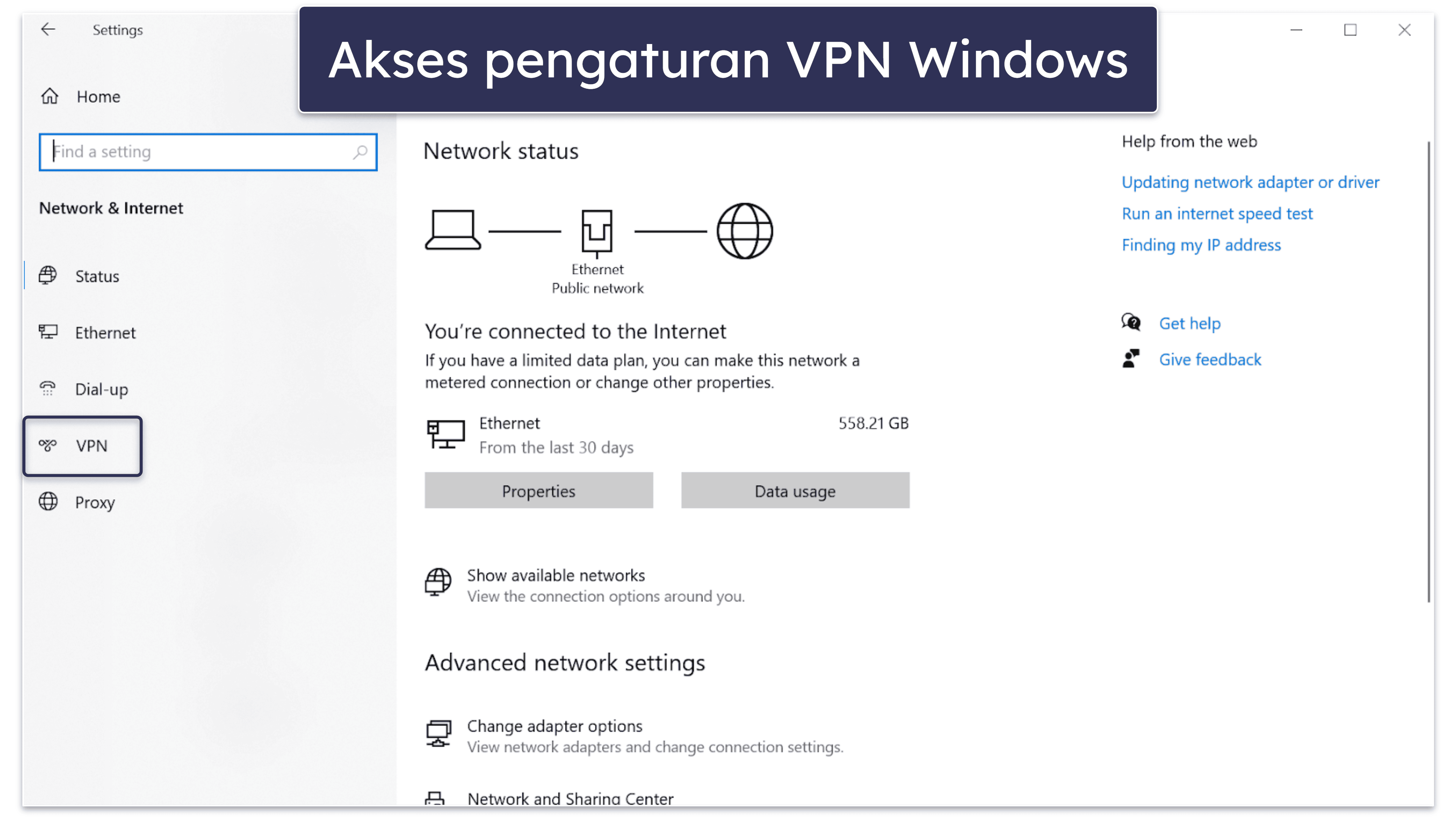
- Sekarang, klik VPN. Anda bisa menemukannya di sebelah kiri. Mengkliknya akan membuka menu pengaturan VPN Windows.
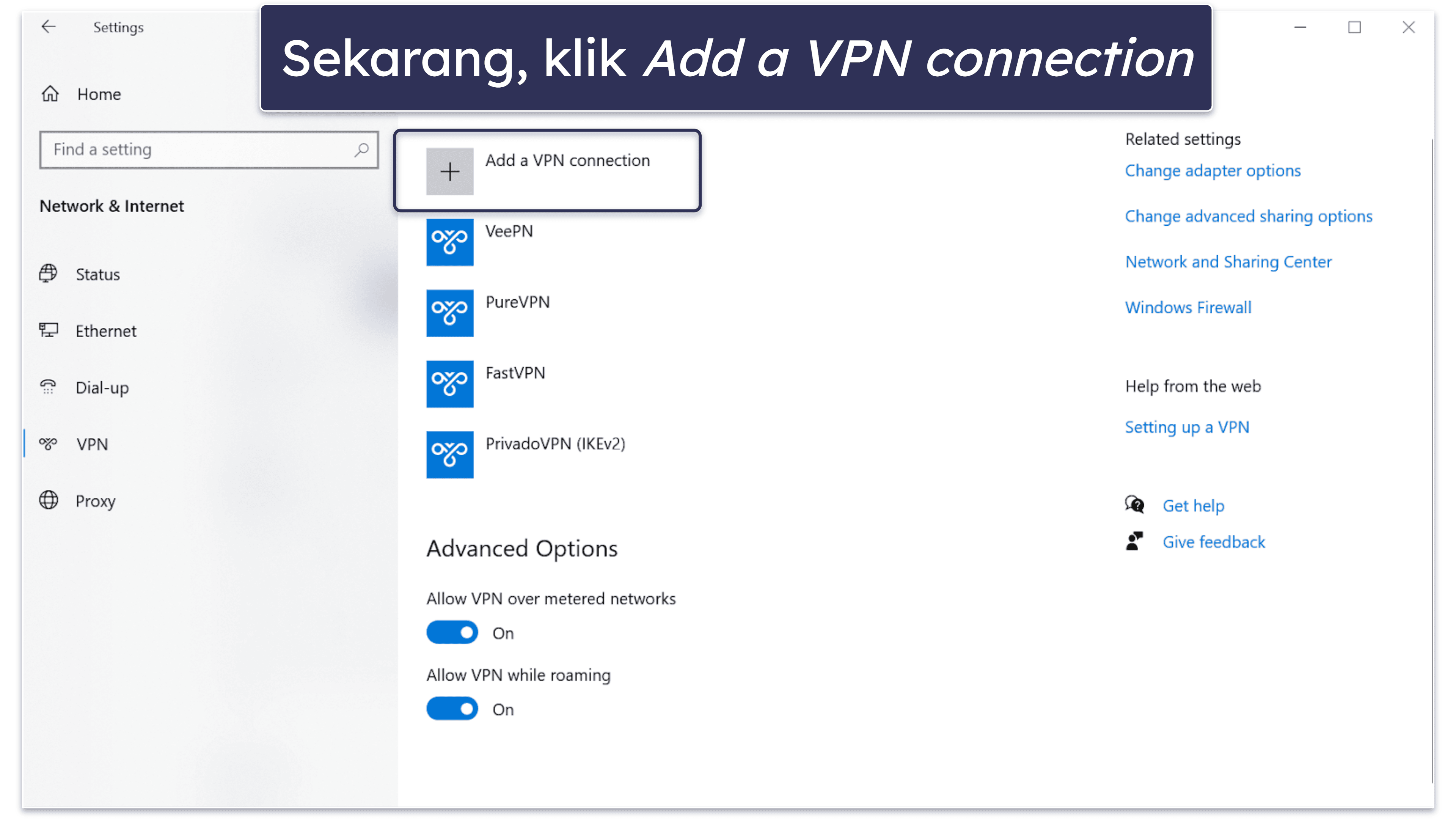
- Pilih Add a VPN connection. Anda akan menemukan opsi ini tepat di bagian atas. Setelah mengkliknya, Anda akan dapat mengonfigurasi koneksi VPN.
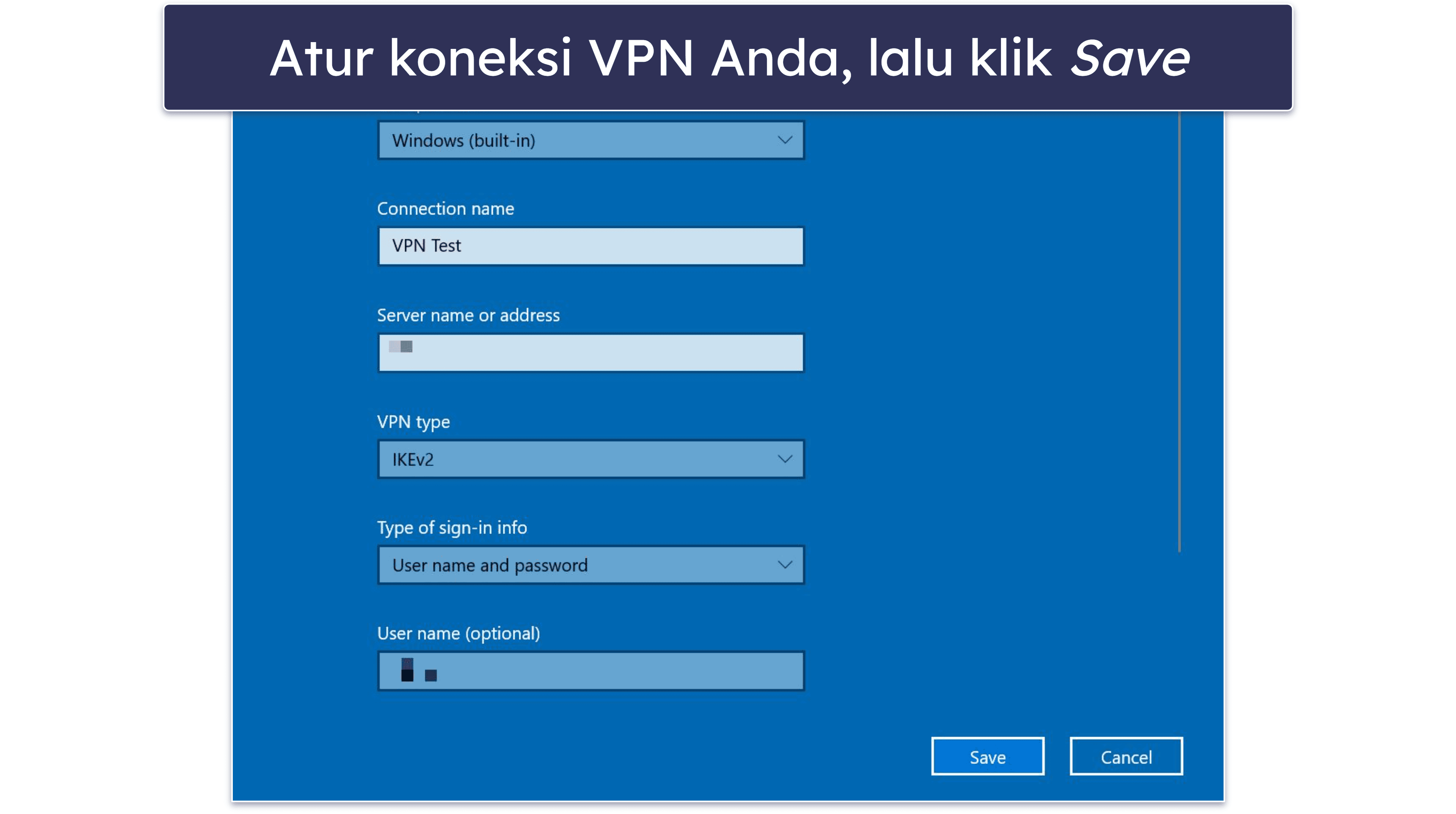
- Konfigurasikan koneksi VPN Anda. Berikut ini adalah hal-hal yang perlu dilakukan untuk setiap kolom:
- VPN provider. Windows (bawaan), yang merupakan satu-satunya pilihan.
- Connection name. Pilih nama untuk koneksi VPN.
- Server name or address. Tambahkan alamat server VPN yang akan disambungkan.
- VPN type. Pilih protokol VPN yang akan digunakan. Untuk keamanan terbaik, sebaiknya Anda hanya memilih SSTP atau IKEv2/IPSec.
- Type of sign-in info. Pilih metode login yang akan digunakan untuk VPN. Jika Anda menggunakan server VPN dari penyedia VPN yang didaftarkan, Anda perlu memilih User name and password.
- Username (optional). Tambahkan nama pengguna akun VPN.
- Password (optional). Tambahkan kata sandi akun VPN.
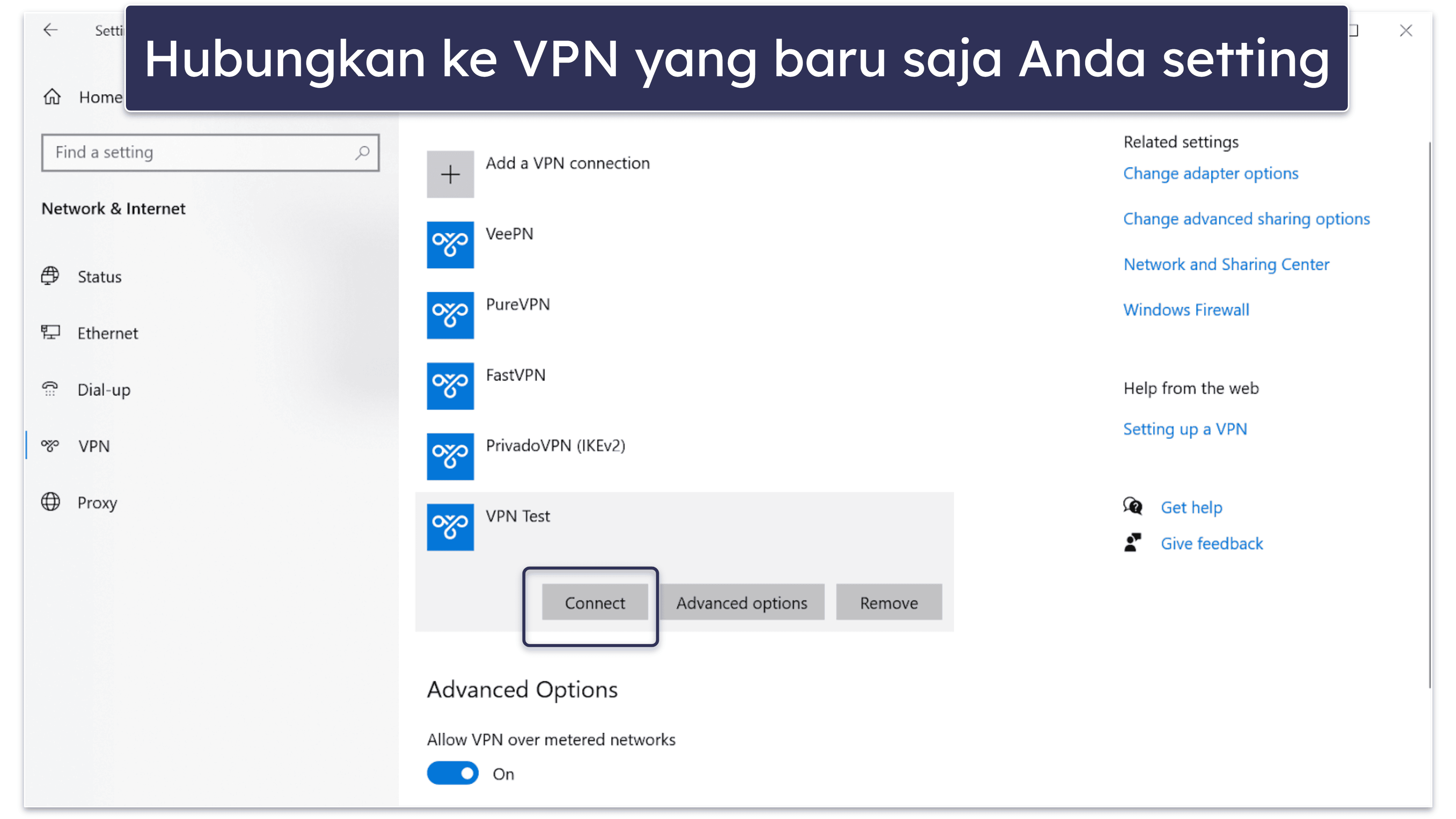
- Hubungkan ke VPN. Setelah menekan Save, Anda akan dibawa kembali ke menu pengaturan VPN. Cukup klik koneksi VPN yang diatur dan tekan Connect.
macOS
- Akses menu Network . Untuk melakukannya, Anda perlu membuka menu Apple, pilih System Settings, lalu pilih tab Network.
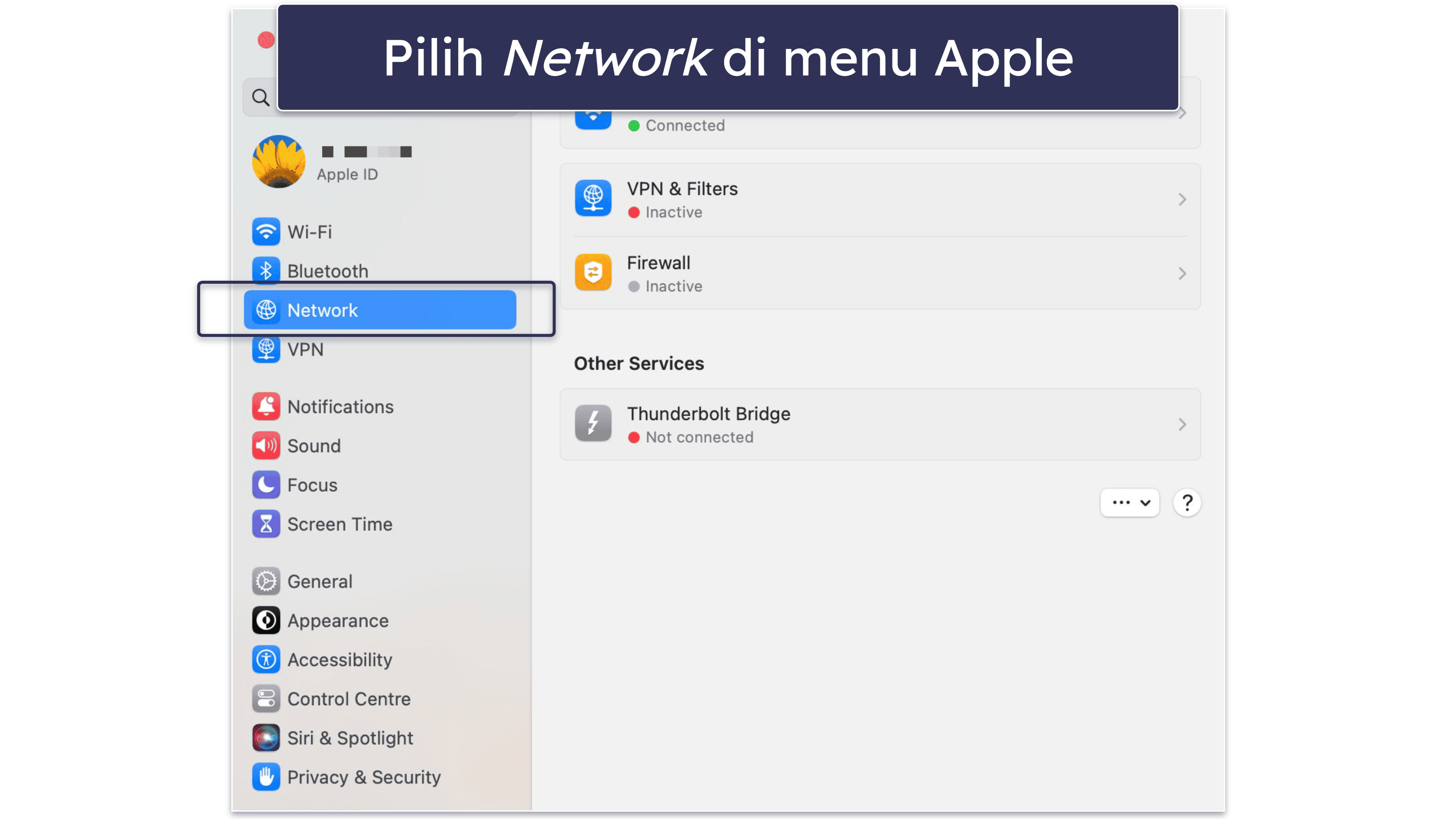
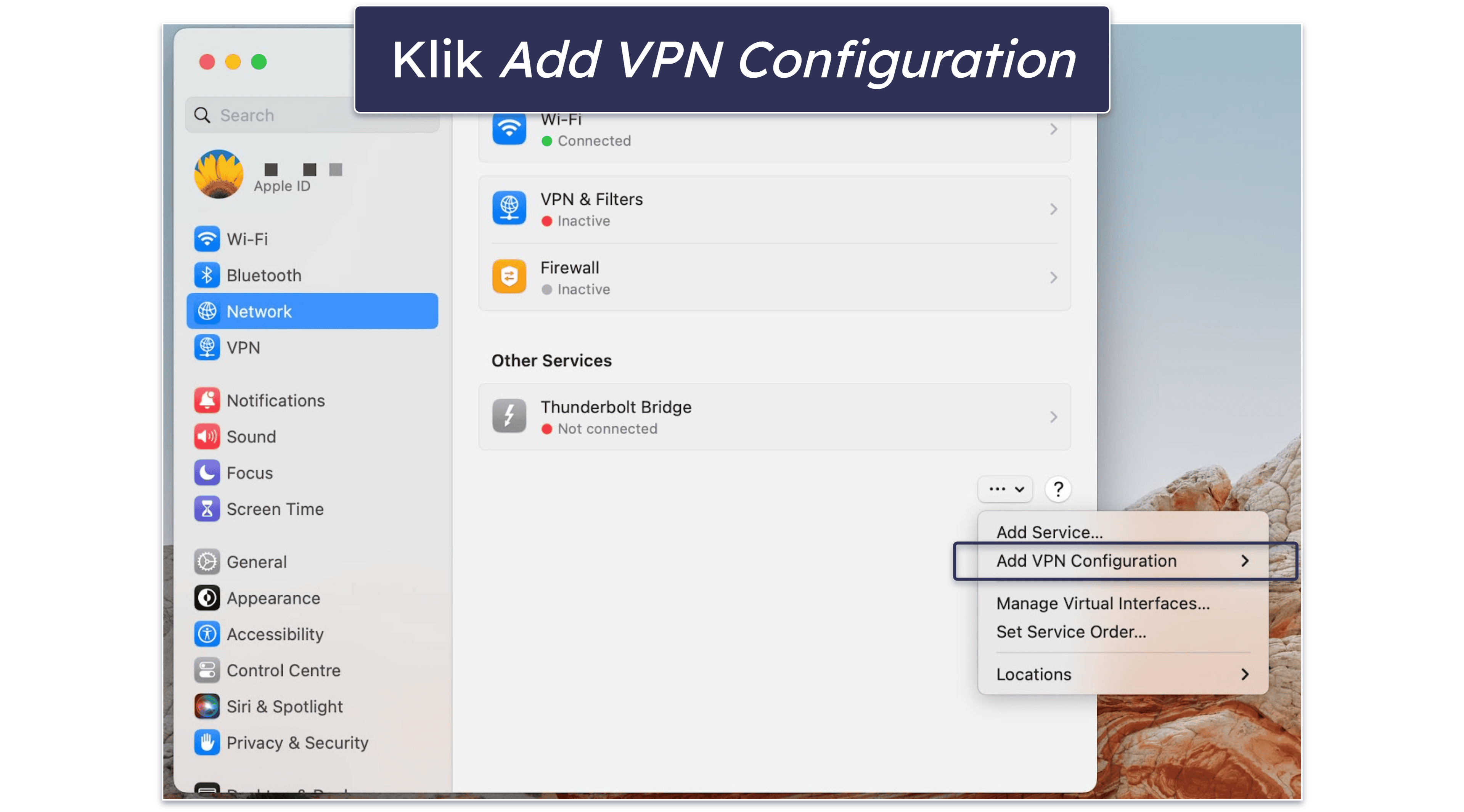
- Klik menu … dan pilih Add VPN Configuration. Menu … ini disebut Action pop-up menu, dan Anda dapat menemukannya di bagian bawah menu Other Services (terdapat tanda tanya di sebelah kanan menu tersebut).
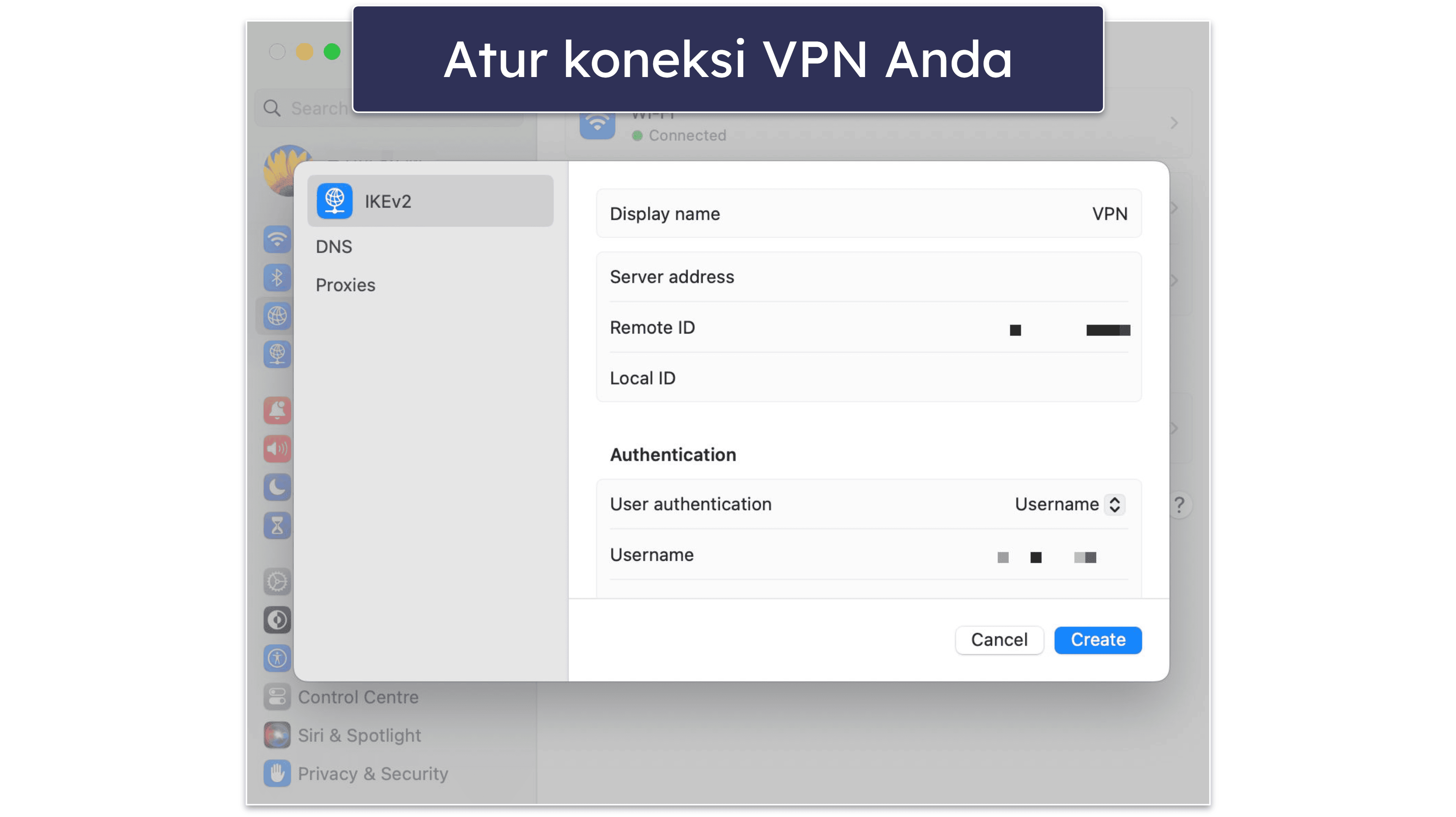
- Konfigurasi koneksi VPN. Anda perlu memilih protokol VPN (saya merekomendasikan IKEv2/IPSec) dan memberi nama koneksi VPN di kolom Display Name. Selain itu, Anda juga harus memasukkan pengaturan VPN yang diperlukan, seperti alamat server, metode otentikasi, nama pengguna, dan kata sandi (pengaturan ini berbeda tergantung pada protokol VPN yang Anda pilih).
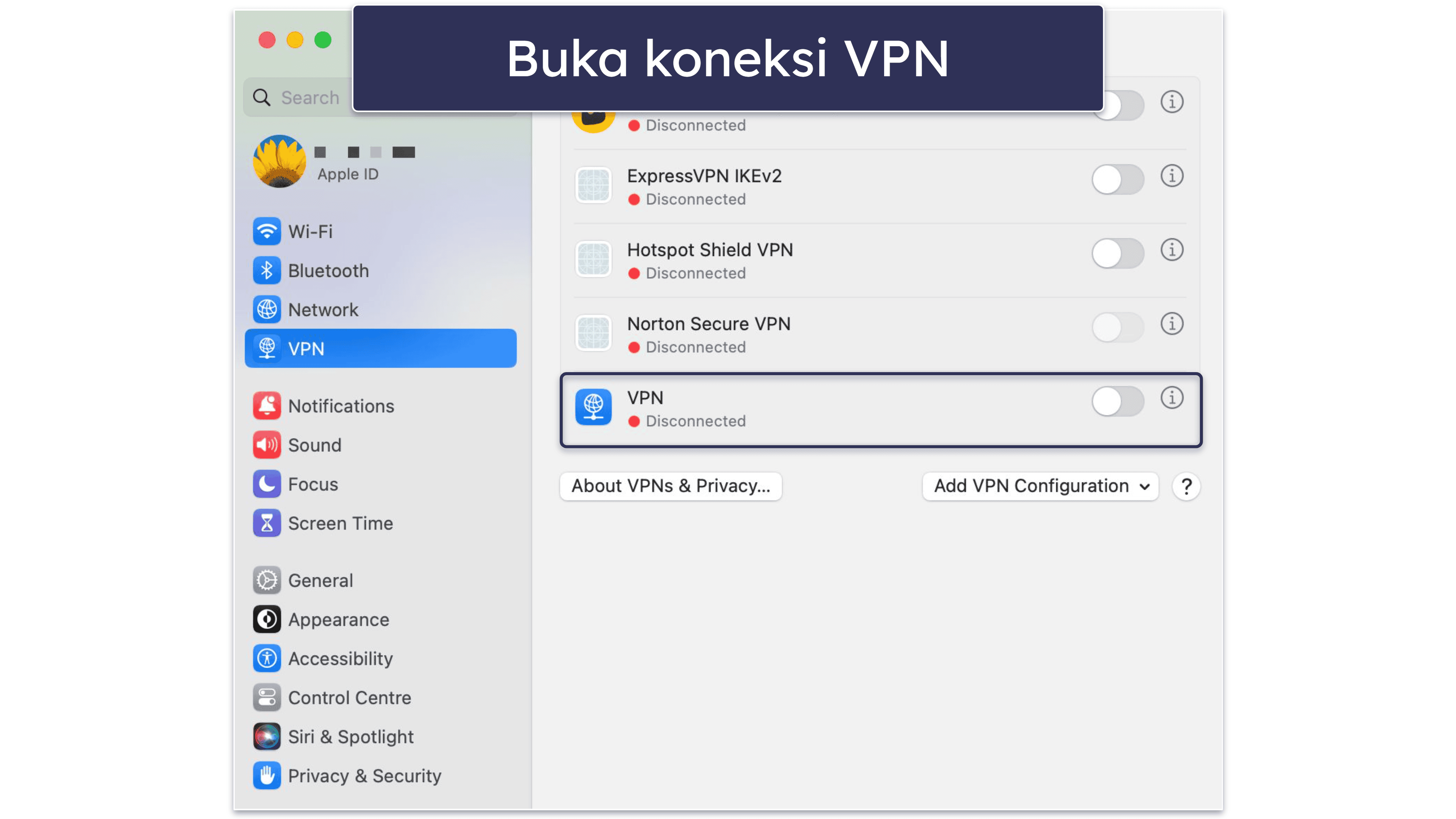
- Hubungkan ke VPN. Klik Create setelah Anda selesai mengonfigurasi VPN. Kemudian, kembali ke menu Apple, pilih tab VPN, cari koneksi VPN yang telah Anda atur, dan geser tombol di sebelahnya ke posisi aktif.
iOS
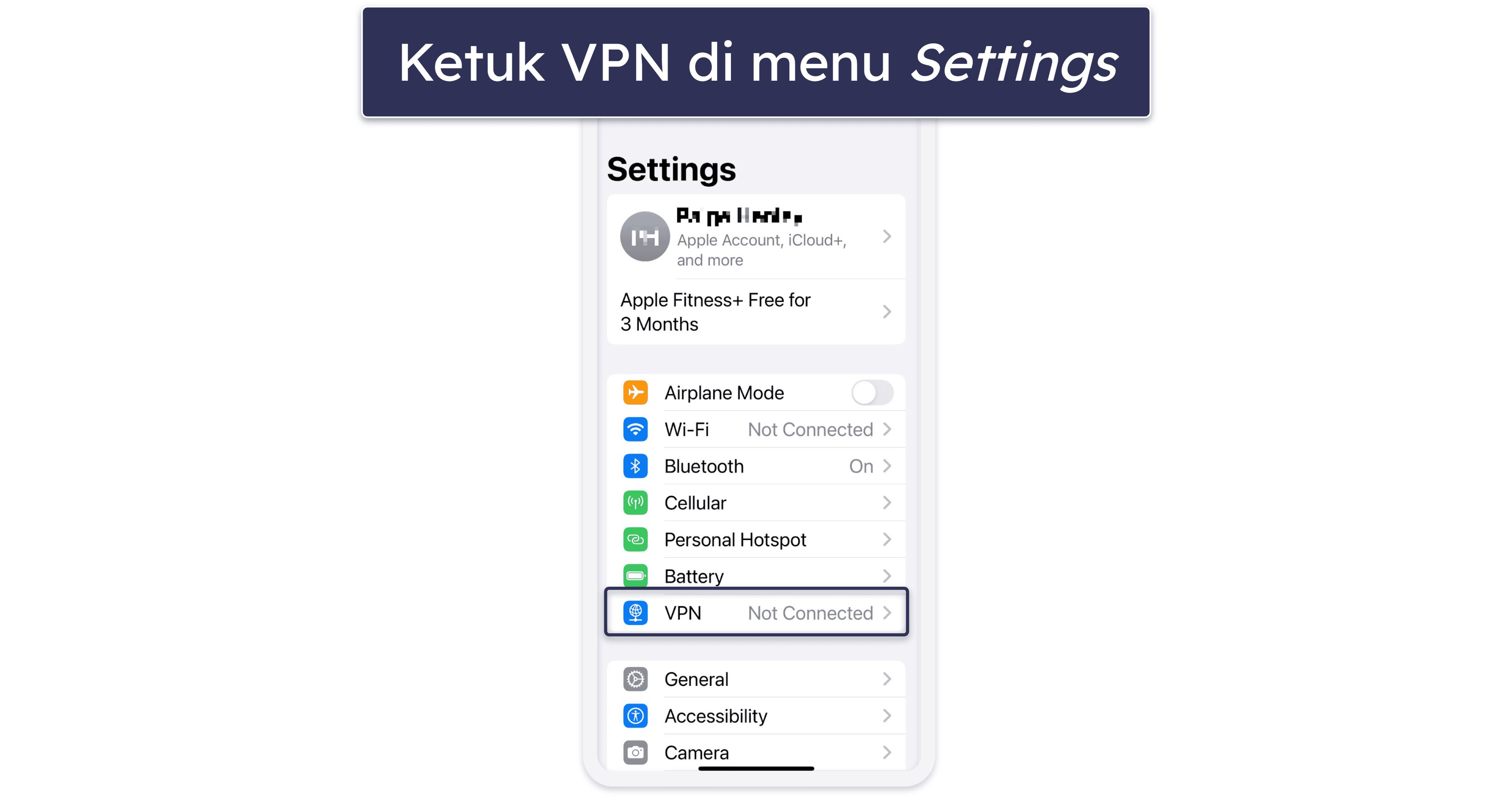
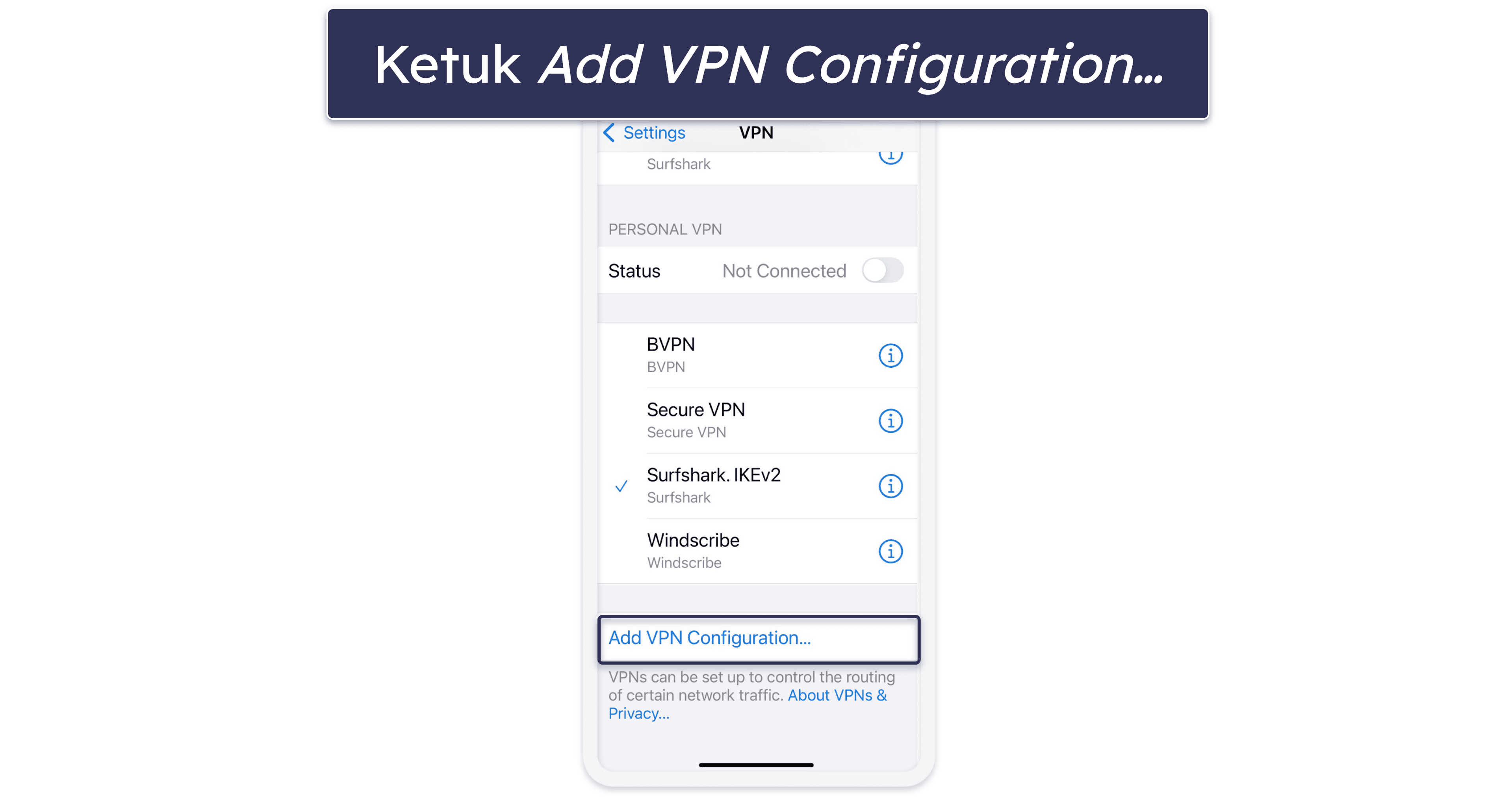
- Akses pengaturan VPN iOS. Untuk melakukannya, buka aplikasi Settings lalu ketuk VPN.
- Ketuk Add VPN Configuration…. Anda akan menemukan opsi ini di bagian bawah layar.
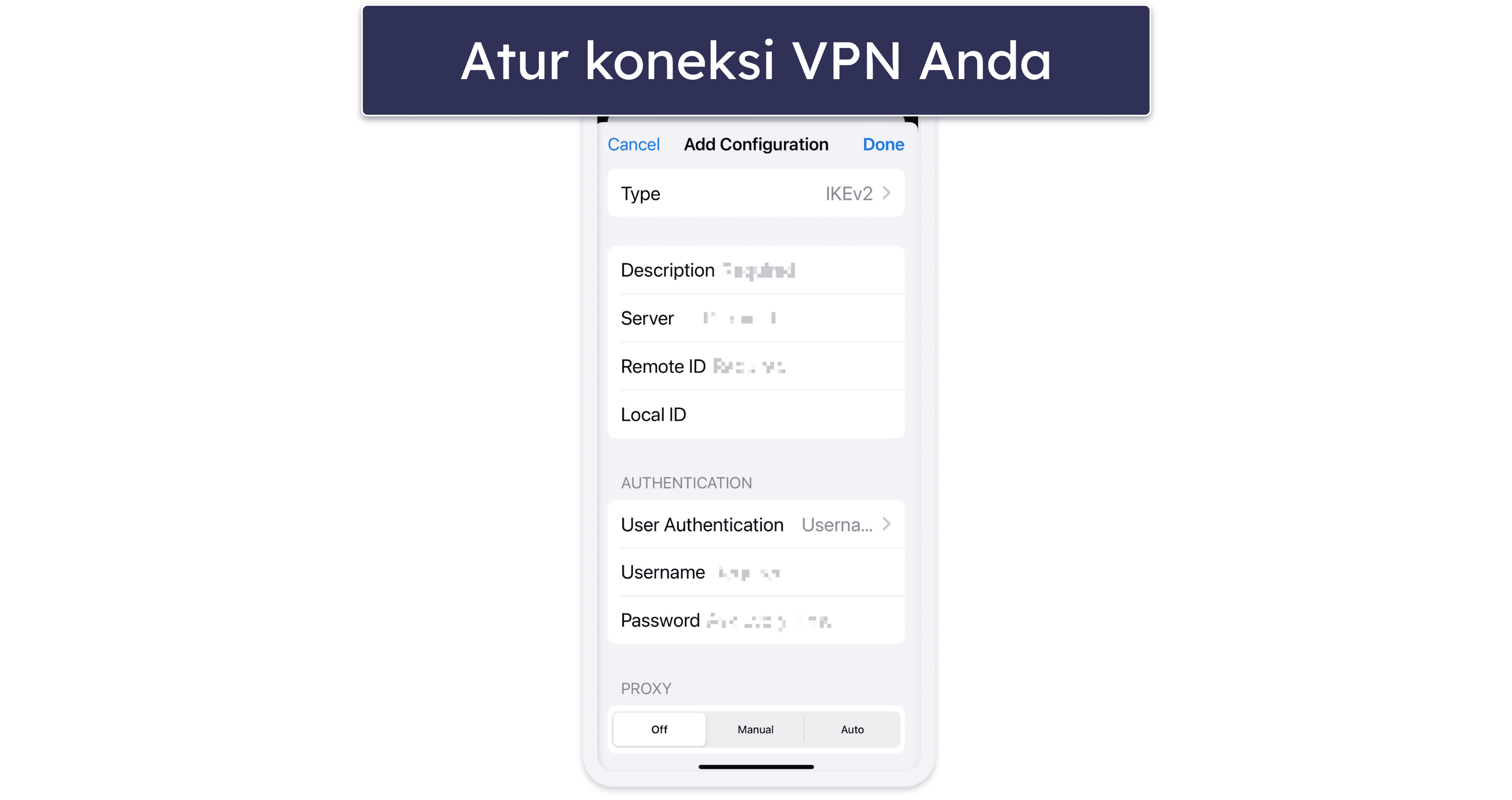
- Konfigurasi koneksi VPN. Pilih protokol VPN (IKEv2/IPSec adalah opsi terbaik) dan tambahkan detail VPN yang diperlukan, seperti alamat server, remote ID, metode otentikasi, serta nama pengguna dan kata sandi. Setelah selesai, ketuk Save.
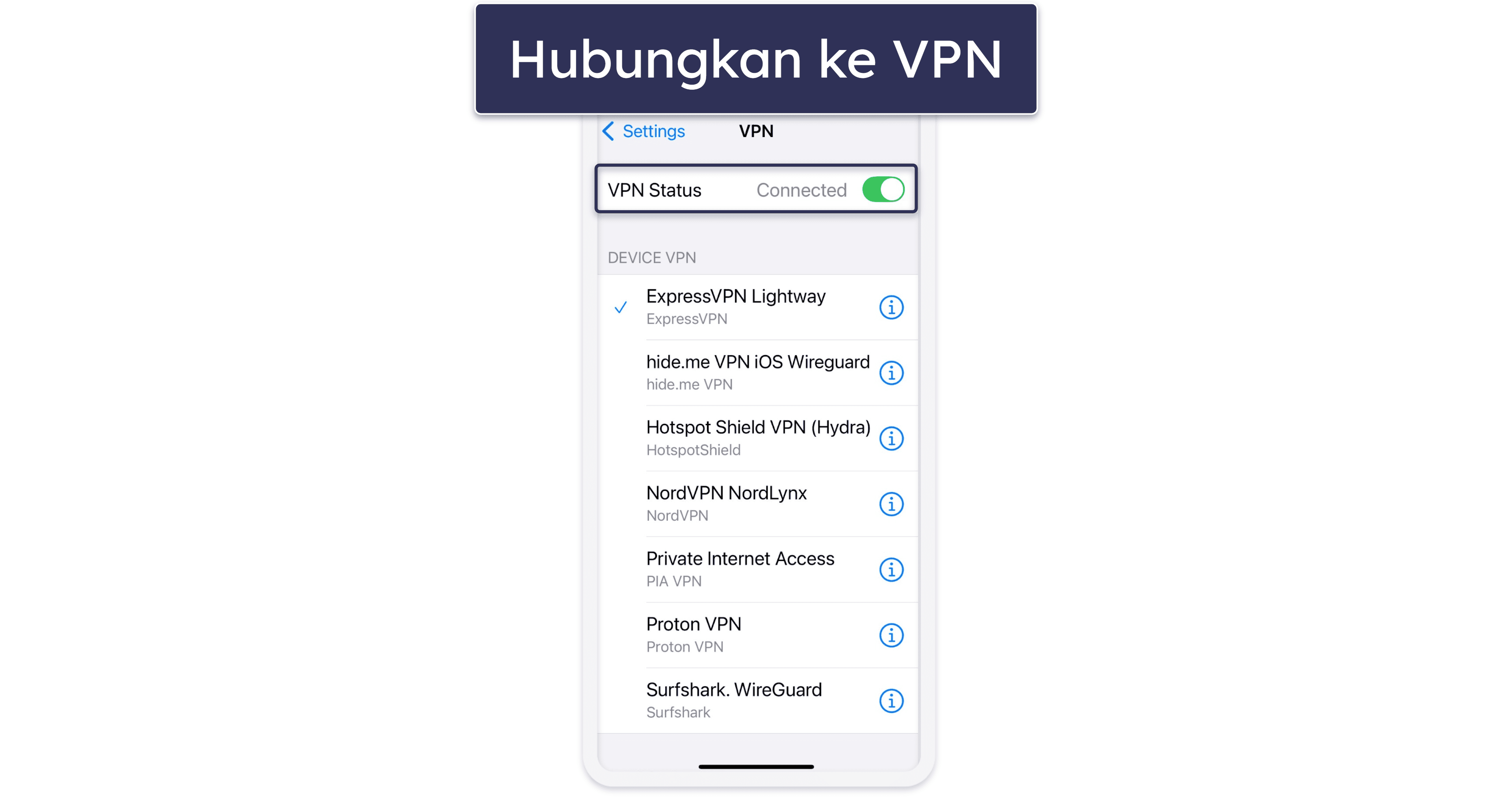
- Hubungkan ke VPN. Kembali ke menu pengaturan VPN, pilih koneksi VPN yang baru saja diatur, dan geser tombol ke posisi aktif untuk menghubungkannya.
Android
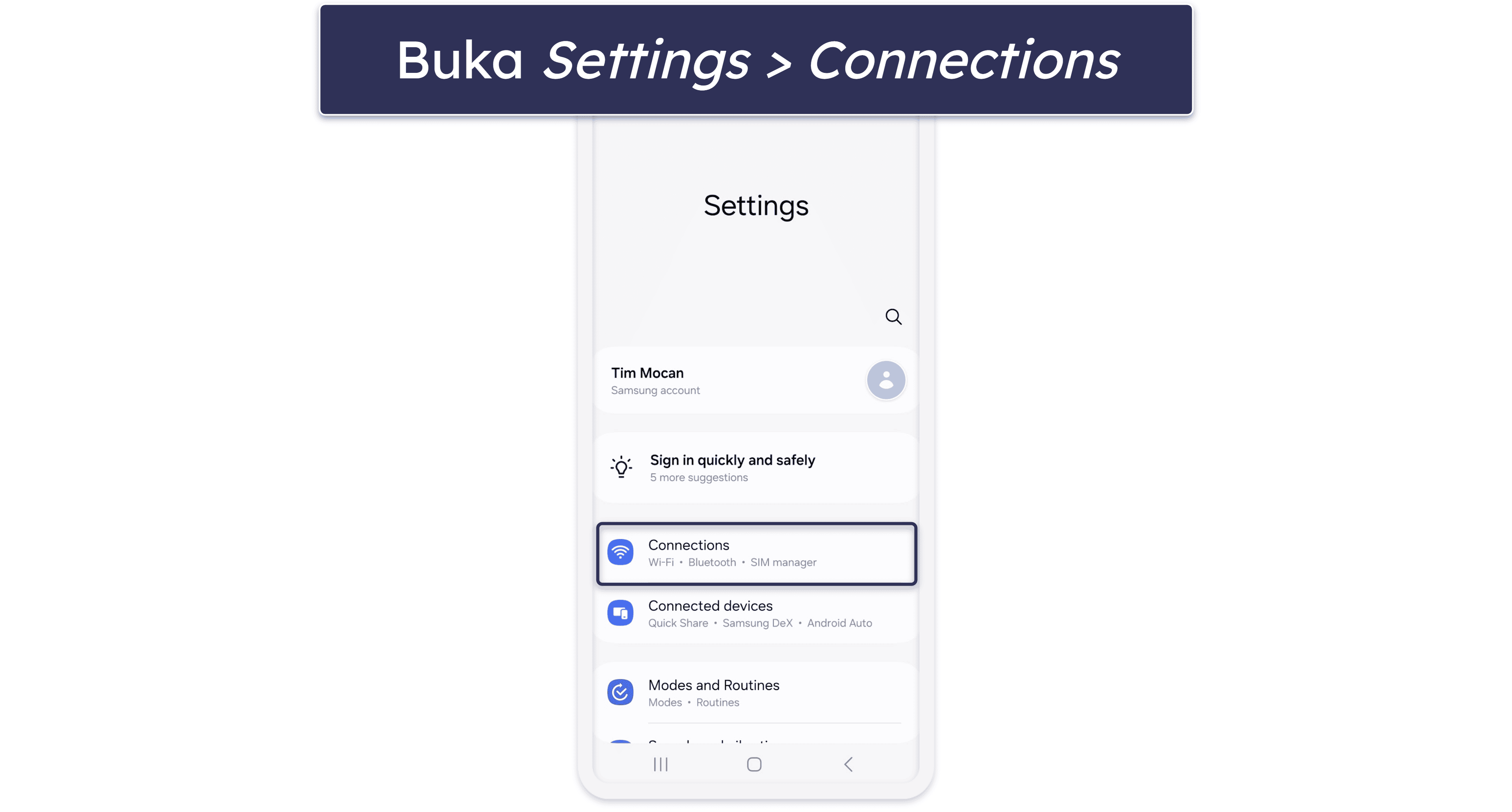
- Akses menu Connections. Untuk melakukannya, buka aplikasi Settings lalu ketuk Connections (terletak tepat di bagian atas).
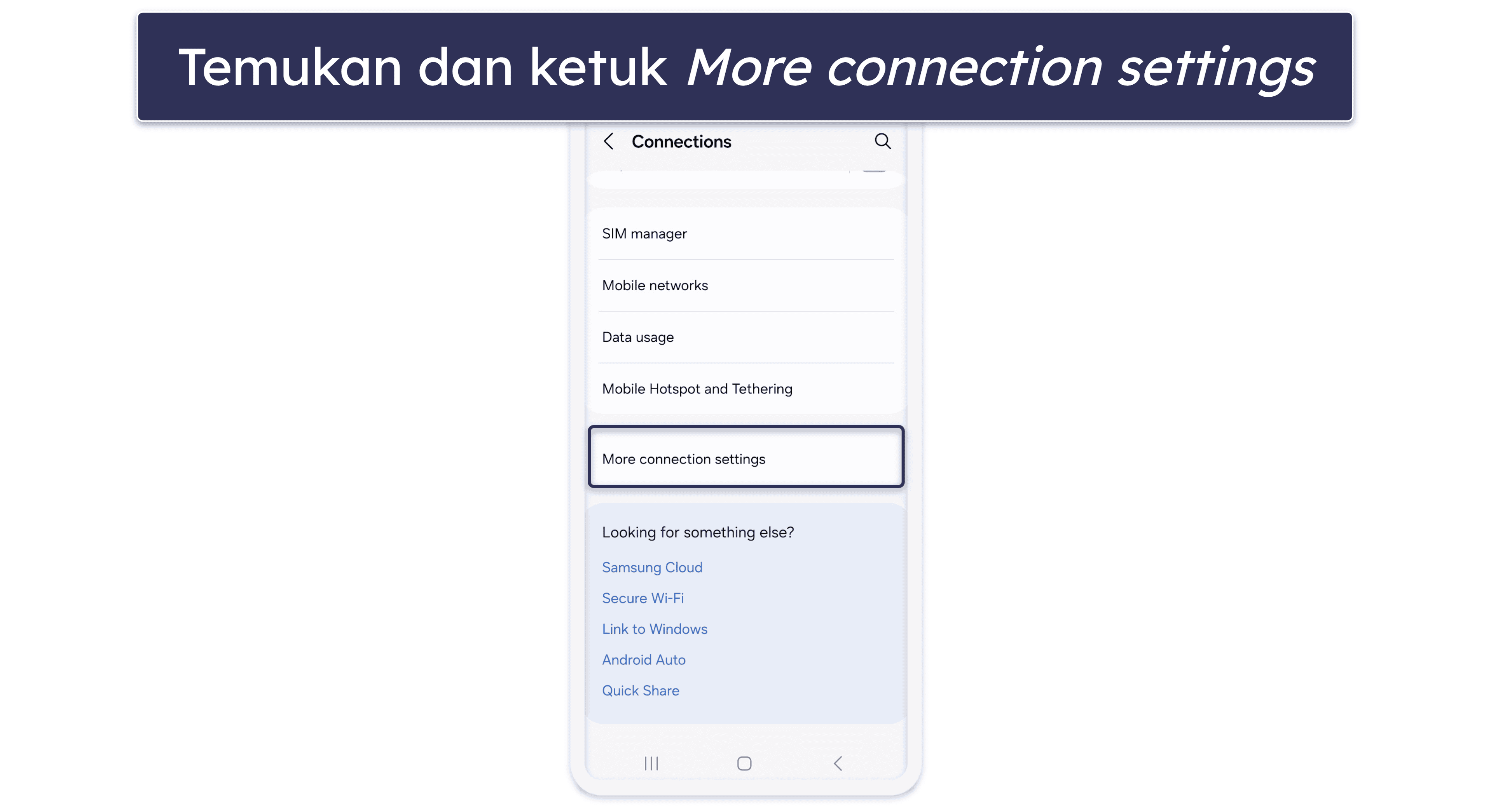
- Ketuk More connections setting. Opsi ini terletak di bagian bawah halaman.
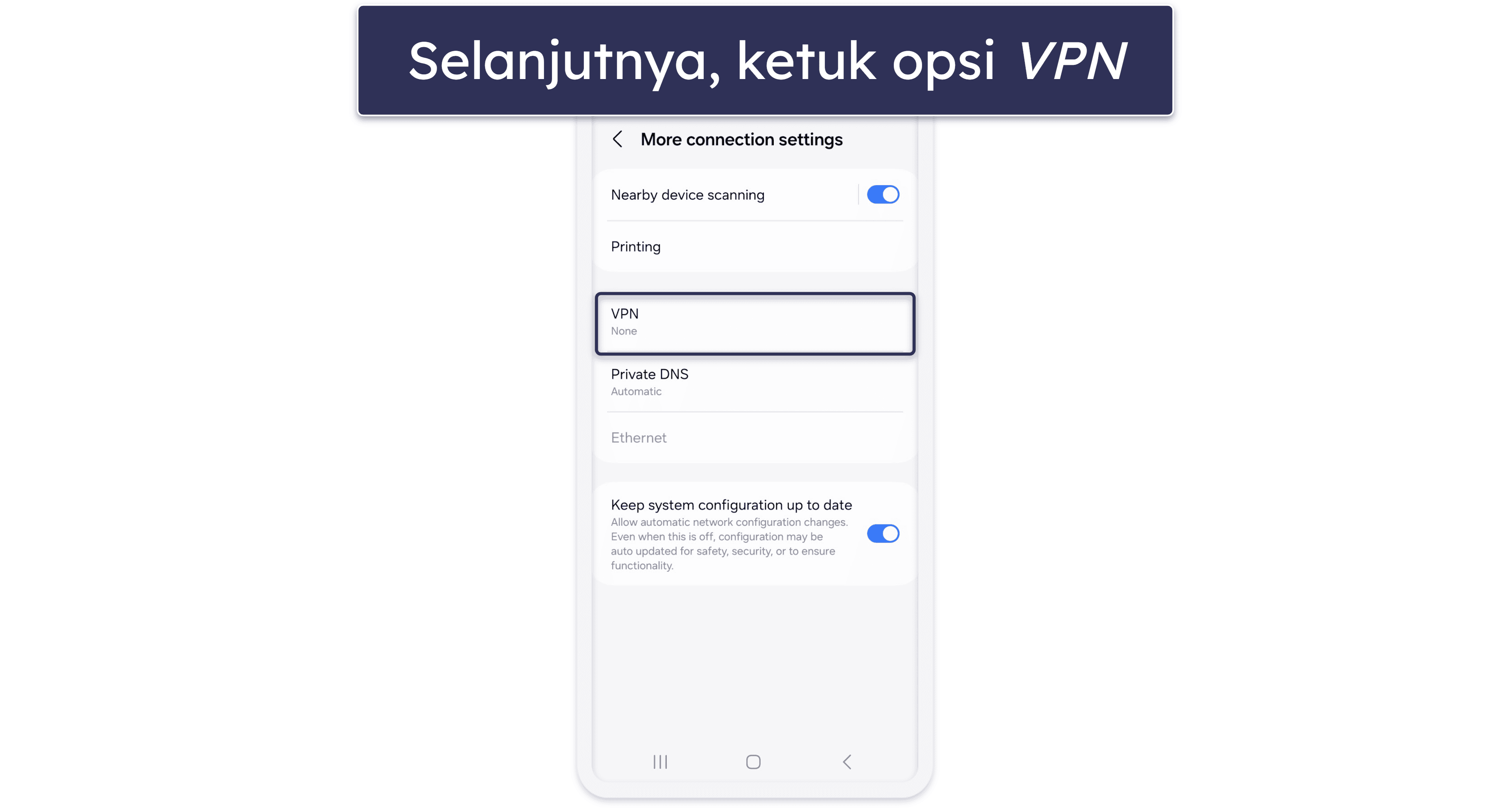
- Ketuk VPN. Opsi ini terletak di bagian tengah halaman ini, tepat di bawah Printing dan di atas Private DNS.
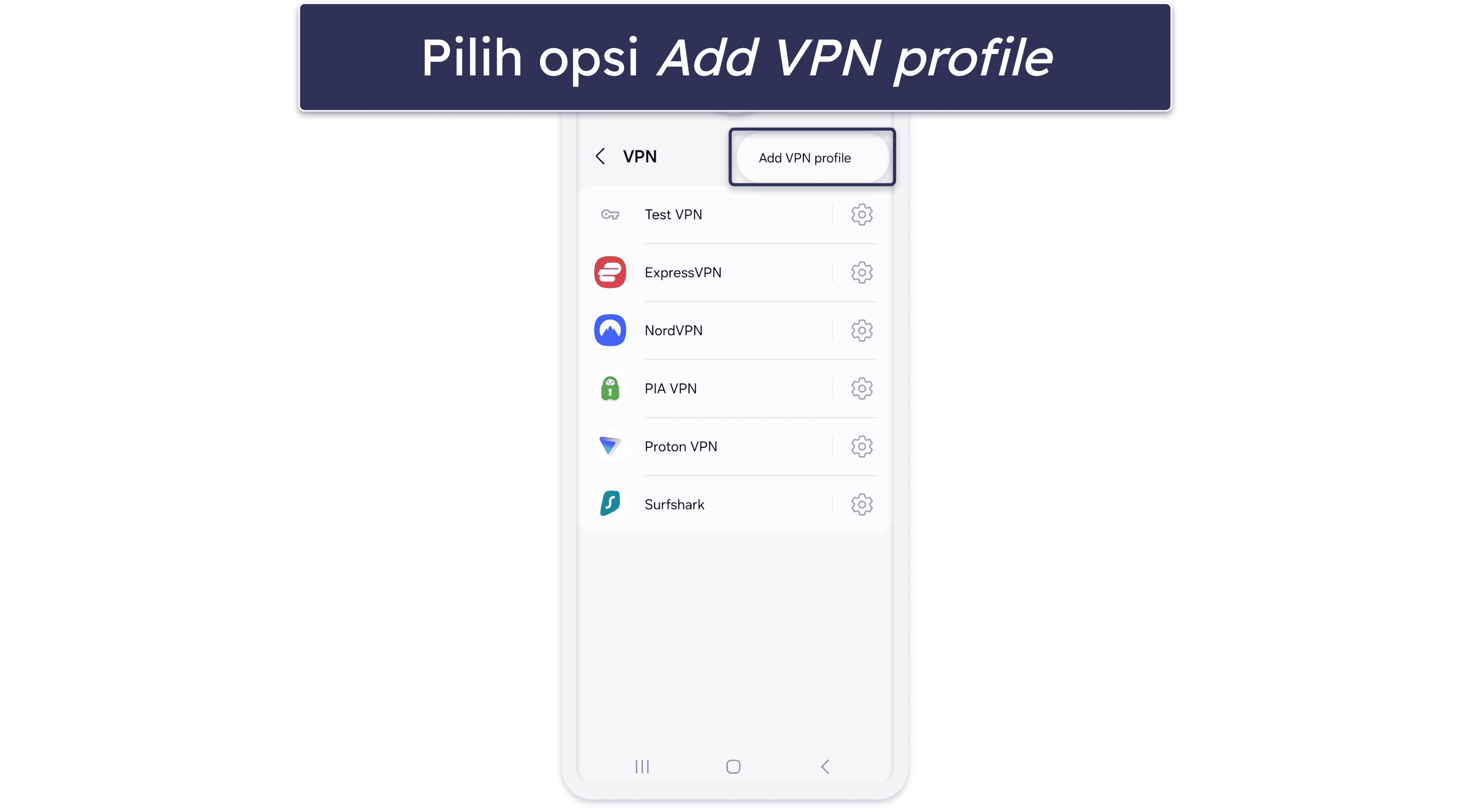
- Ketuk Add VPN profile. Untuk melihat opsi ini, pertama-tama Anda perlu mengetuk menu 3 titik yang terletak di kanan atas.
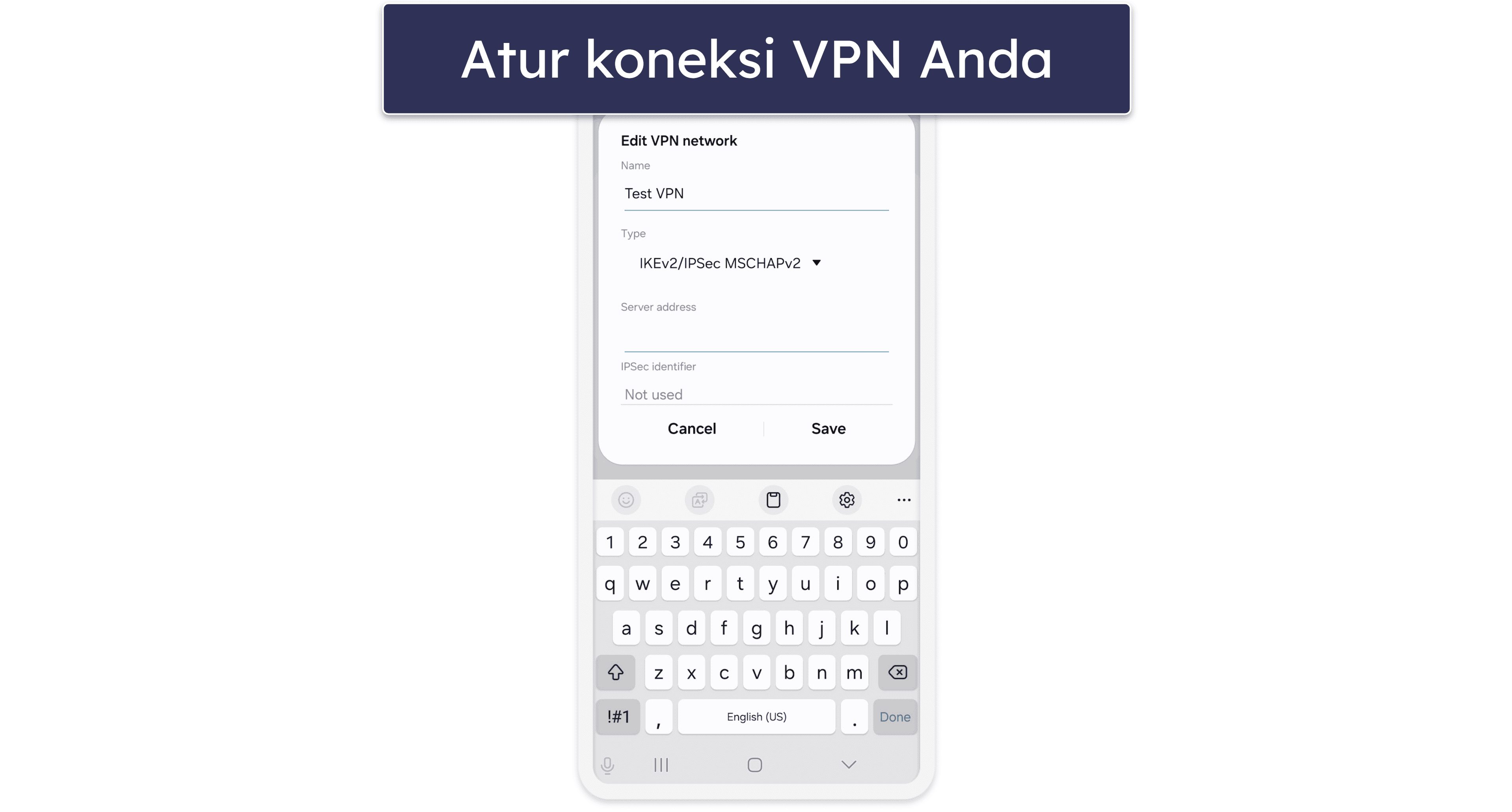
- Konfigurasikan koneksi VPN. Pilih protokol IKEv2/IPSec yang didukung oleh penyedia VPN Anda, tambahkan alamat server VPN, dan tambahkan nama pengguna dan kata sandi Anda. Setelah selesai, ketuk Save.
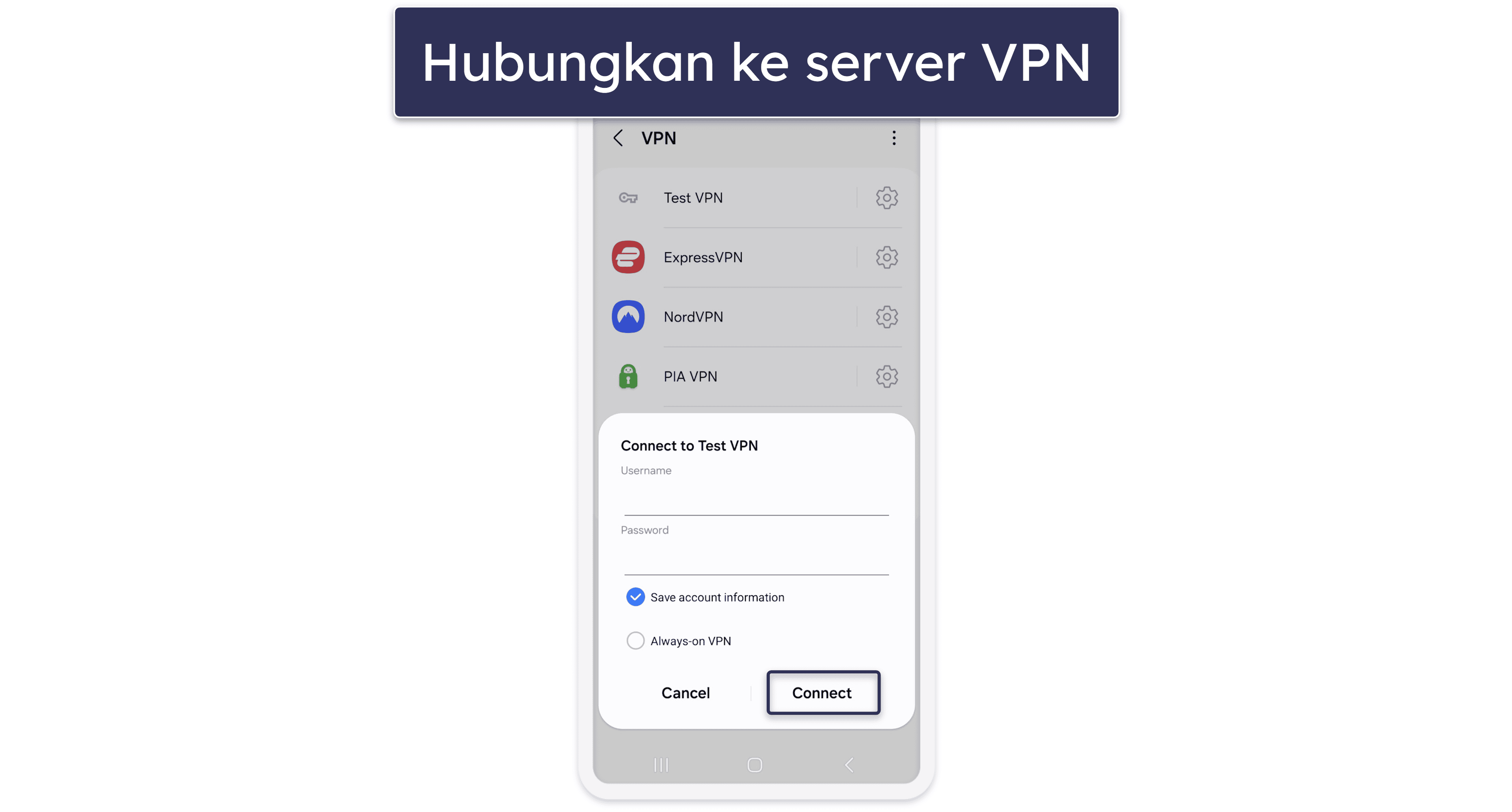
- Hubungkan ke VPN. Setelah mengetuk Save, Anda akan dibawa kembali ke daftar profil VPN. Ketuk profil yang baru saja Anda atur dan tekan Connect. Saya juga menyarankan untuk memilih opsi Always-on VPN guna menghindari kebocoran lalu lintas.
Linux
Sayangnya, saya tidak dapat memberikan instruksi langkah demi langkah untuk pengguna Linux. Hal ini karena langkah-langkahnya dapat berbeda-beda tergantung pada distro yang Anda gunakan. Prosesnya bisa melibatkan pengaturan VPN di pengaturan jaringan distro Anda atau menggunakan perintah di Terminal untuk melakukan pengaturan manual.
Saya sangat menyarankan untuk memeriksa panduan pengaturan manual Linux dari penyedia VPN yang didaftarkan. Jika VPN mendukung distro yang digunakan, penyedia tersebut seharusnya menyediakan tutorial yang menunjukkan cara melakukan pengaturan manual menggunakan server VPNnya.
Pada Perangkat Apa Saya Bisa Mengatur VPN?
Sebagian besar VPN terbaik memiliki aplikasi untuk platform populer, seperti Windows, macOS, Linux, iOS, Android, Android TV, Fire TV, dan Apple TV. Banyak penyedia VPN terkemuka juga memungkinkan pengaturan manual di router, artinya Anda dapat mengonfigurasi router secara manual untuk terhubung ke servernya. Beberapa penyedia bahkan memiliki aplikasi router yang dapat dengan mudah dipasang di router Anda. Jika tertarik menggunakan VPN di router, silakan lihat daftar VPN terbaik untuk router kami.
Anda juga dapat menyiapkan VPN di perangkat yang tidak mendukung aplikasi VPN:
- Roku. Anda bisa mengatur VPN di perangkat streaming seperti Roku, baik dengan mengonfigurasi VPN di router Anda atau berbagi koneksi VPN dari perangkat Windows atau macOS ke Roku. Lihat panduan pengaturan VPN untuk Roku untuk informasi lebih lanjut.
- Konsol game. Jika Anda mengatur VPN di router, Anda dapat menggunakannya di konsol game seperti Xbox dan PlayStation atau bahkan di perangkat portabel (seperti Nintendo Switch).
- Smart TV. Saya merujuk pada smart TV yang tidak menggunakan sistem operasi Android TV, Fire TV, atau Apple TV. Misalnya, smart TV LG menggunakan sistem webOS, yang tidak mendukung aplikasi VPN. Anda tetap bisa menggunakan VPN di jenis smart TV ini, namun Anda perlu mengonfigurasi VPN di router, membagikan koneksi VPN, atau menggunakan smart DNS dari VPN (jika tersedia).
Bisakah Saya Mengatur VPN di Kodi?
Anda tidak perlu mengatur VPN di Kodi. Cukup pasang aplikasi VPN di perangkat Anda, gunakan untuk terhubung ke server, dan kemudian jalankan Kodi. Jika Anda menyuukainya coba lihat daftar VPN terbaik untuk Kodi yang kami miliki.
Namun, jika Anda menggunakan Kodi di perangkat yang tidak mendukung aplikasi VPN, Anda perlu mengonfigurasi VPN di router atau membagikan koneksi VPN ke perangkat tersebut. Sebagai alternatif, beberapa penyedia VPN menawarkan pengaya khusus untuk Kodi. (seperti NordVPN). Untuk informasi lebih lanjut, lihat panduan pengaturan Kodi VPN kami yang mendalam.
Cara Mengonfigurasi Pengaturan VPN
Berikut adalah beberapa langkah yang saya sarankan untuk dilakukan setelah Anda memasang dan menjalankan aplikasi VPN:
- Pastikan fitur kill switch diaktifkan. Ini adalah fitur keamanan penting yang melindungi Anda dari kebocoran data. Fitur ini akan menghentikan akses Anda ke internet jika koneksi VPN terputus. Sebagian besar VPN mengaktifkan kill switch secara otomatis, namun saya tetap menyarankan untuk memeriksa apakah fitur keamanan ini aktif sebelum terhubung ke server.
- Sesuaikan pengaturan peluncuran aplikasi. Sebagian besar VPN memungkinkan Anda untuk memilih apakah aplikasi VPN akan otomatis berjalan saat sistem menyala atau tidak. Ini tergantung pada preferensi pribadi Anda. Saya hanya menyarankan untuk mengatur aplikasi VPN agar berjalan otomatis saat sistem menyala jika Anda ingin memastikan 100% tidak lupa membuka aplikasi VPN.
- Atur opsi koneksi otomatis. Hampir semua aplikasi VPN memungkinkan Anda untuk memilih apakah Anda ingin VPN otomatis terhubung ke server saat aplikasi VPN dimulai. Anda sebaiknya mengatur VPN untuk terhubung secara otomatis jika ingin memastikan Anda tidak lupa mengamankan data Anda dengan VPN sebelum online. Secara umum, VPN akan otomatis terhubung ke lokasi server terakhir yang digunakan, server tercepat, atau server pilihan Anda.
Cara Mengoptimalkan VPN Anda
Berikut adalah beberapa hal yang dapat Anda lakukan untuk meningkatkan pengalaman menggunakan VPN, tergantung pada tujuan penggunaan VPN Anda:
- Gunakan lokasi server terdekat. Penting untuk terhubung ke lokasi server terdekat agar kecepatannya lebih tinggi. Dengan cara ini, data dapat menempuh jarak yang lebih pendek antara perangkat Anda dan server VPN.
- Pilih protokol VPN yang tepat. Jika Anda khawatir tentang kecepatan, penggunaan protokol VPN yang tepat sangatlah penting. Saya merekomendasikan WireGuard atau IKEv2/IPSec sebagai ganti OpenVPN, karena keduanya jauh lebih cepat dan sangat aman.
- Pilih server yang sesuai. Misalnya, jika Anda ingin mengakses Netflix AS, Anda perlu terhubung ke server VPN di AS. Selain itu, disarankan untuk menggunakan server yang khusus untuk streaming, torrenting, atau gaming jika VPN Anda menyediakannya.
- Sesuaikan pengaturan split-tunneling. Fitur ini memungkinkan Anda memilih aplikasi atau situs mana yang akan menggunakan VPN, dan mana yang tidak. Anda bisa menggunakannya untuk mengoptimalkan kecepatan dengan hanya mengirimkan lalu lintas yang ingin Anda enkripsi (seperti lalu lintas P2P) melalui VPN. Fitur ini juga berguna untuk kenyamanan, misalnya, mengecualikan situs bank Anda dari koneksi VPN (karena sebagian besar bank memblokir IP VPN).
- Aktifkan fitur pemblokir iklan. Sebagian besar VPN terbaik sudah dilengkapi dengan pemblokir iklan bawaan, yang membuat penelusuran web Anda lebih lancar. Fitur ini juga akan mencegah pelacak iklan mengintip aktivitas Anda dan melindungi Anda dari mengunjungi situs yang berpotensi berbahaya.
Kapan Menggunakan VPN
Sangat disarankan untuk menggunakan VPN saat Anda ingin:
- Mengamankan lalu lintas web Anda. VPN mengenkripsi lalu lintas internet Anda, sehingga data Anda tidak dapat dibaca. Ini berarti pihak yang berniat jahat tidak bisa memantau aktivitas online Anda. Oleh karena itu, Anda sebaiknya menggunakan VPN ketika Anda perlu mengamankan data, contohnya saat menggunakan WiFi publik (yang sering kali tidak terenkripsi), berbagi data sensitif, atau melakukan pembelian online.
- Melindungi privasi online Anda. VPN mencegah siapa pun melihat alamat IP asli Anda, yang mengungkapkan lokasi Anda. Ini mencegah situs web dan pihak yang berniat jahat mengetahui lokasi Anda secara langsung. Selain itu, VPN juga menghentikan pengiklan dan pelacak iklan mengaitkan preferensi online dengan alamat IP Anda.
- Mengunduh torrent. Saya sangat menyarankan untuk menggunakan VPN saat melakukan torrenting karena VPN menyembunyikan lalu lintas P2P Anda, serta mencegah orang lain dalam swarm torrent (semua pengguna yang mengunduh dan mengunggah torrent) melihat alamat IP Anda. Jika tertarik, silakan lihat daftar VPN terbaik untuk torrenting yang kami miliki.
- Mencegah pembatasan bandwidth. Jika terjadi penurunan kecepatan secara tiba-tiba saat waktu penggunaan jaringan yang padat (seperti malam hari di hari kerja atau akhir pekan), mungkin ISP sedang melakukan throttling pada bandwidth Anda. Artinya, mereka sengaja memperlambat kecepatan Anda untuk aktivitas online tertentu, seperti streaming, torrenting, atau gaming. VPN dapat mencegah hal ini karena VPN mengenkripsi lalu lintas internet Anda, sehingga ISP tidak bisa melihat apa yang Anda lakukan secara online.
- Mengakses situs streaming. Banyak VPN yang kompatibel dengan berbagai layanan streaming, serta berbagai perpustakaan konten internasional. Dengan demikian, Anda bisa streaming dengan aman dari mana saja.
- Bermain game online. Anda bisa meningkatkan pengalaman bermain game online dengan menggunakan VPN. VPN dapat memberikan ping yang lebih stabil jika Anda terhubung ke server VPN di negara yang sama dengan server game. Selain itu, VPN juga bisa membantu Anda menghindari larangan IP dan serangan Distributed Denial of Service (DDoS). Jika Anda tertarik mencoba VPN saat bermain game, silakan lihat rekomendasi daftar VPN terbaik untuk gaming di 2026.
- Menghemat uang saat berbelanja online. Anda bisa menggunakan VPN untuk menyembunyikan lokasi geografis Anda dan menghemat uang saat memesan hotel, membeli tiket pesawat, atau membeli video game.
Pertanyaan Umum
Bisakah saya memasang VPN di semua perangkat?
Anda bisa memasang VPN di hampir semua platform populer, seperti Windows, macOS, Linux, iOS, Android, Android TV, Fire TV, dan Apple TV. Selain itu, Anda juga bisa mengonfigurasi VPN di perangkat yang tidak mendukung aplikasi VPN dengan mengaturnya di router.
Bagaimana cara mengatur VPN secara manual?
Anda dapat mengonfigurasi koneksi VPN secara manual di perangkat Windows, macOS, Linux, iOS, dan Android. Langkah-langkah yang diperlukan bervariasi antara platform, namun secara umum Anda perlu mengakses pengaturan VPN di perangkat dan menambahkan koneksi VPN menggunakan informasi server dan login dari penyedia VPN Anda.
Berapa banyak perangkat yang dapat saya pasang VPN?
Sebagian besar VPN terkemuka memungkinkan Anda untuk memasang aplikasinya di 7 hingga 10 perangkat (beberapa bahkan memungkinkan koneksi simultan tanpa batas). Perlu diingat bahwa Anda juga bisa mengonfigurasi VPN di router dan menggunakannya untuk melindungi semua perangkat yang terhubung ke router tersebut.
Bisakah saya mengatur VPN di router saya?
Ya, tetapi melakukan ini biasanya memerlukan pengaturan manual. Jika Anda tidak mau repot, cobalah ExpressVPN yang merupakan salah satu dari sedikit VPN di pasaran yang memiliki aplikasi router, yang sangat mudah dipasang dan digunakan di router Anda.
Catatan Editor: ExpressVPN dan situs ini dimiliki oleh grup perusahaan yang sama.