

Diterbitkan pada: 26 Februari 2019 Diperbarui 2 kali sejak publikasi
Catatan: Karena pengaturan pengguna Windows di Indonesia banyak yang tetap menggunakan bahasa Inggris, maka kami juga menyertakan menu Windows dalam bahasa tersebut.
Sedang terburu-buru? Berikut adalah cara update Windows 10 dan 11 di 2026 dalam 3 langkah mudah:
- Temukan Update Windows di pengaturan Anda. Langkah-langkahnya sedikit berbeda antara Windows 10 dan 11, tetapi prosesnya sangat sederhana dan akan dijelaskan di bawah ini.
- Pilih Periksa Pembaruan (Check for Updates). Klik tombol Periksa Pembaruan (Check for Updates) untuk melihat apakah ada pembaruan yang tersedia.
- Unduh dan pasang pembaruan yang tersedia. Jika tersedia pembaruan, download akan dimulai otomatis, tetapi Anda perlu mengklik tombol Instal dan mengaktifkan ulang komputer Anda jika diminta.
Komputer Anda jauh lebih rentan ketika sistem operasinya usang. Pembaruan membantu menjaga komputer Anda aman dari malware terkini dan ancaman keamanan internet lainnya yang sering menyasar kerentanan dalam perangkat lunak yang sudah usang (ketinggalan zaman).
Windows 10 dan 11 keduanya secara baku di-update secara otomatis, tetapi untuk memeriksa dan memasang pembaruan secara manual juga cepat dan mudah jika Anda membutuhkannya. Panduan langkah demi langkah kami di bawah ini akan memandu Anda melalui proses update PC untuk menjaga sistem Anda seaman mungkin.
Namun demikian, update sistem saja tidak cukup untuk melindungi Anda sepenuhnya dari ancaman online. Untuk mendapatkan perlindungan terbaik, Anda harus menggabungkan update Windows yang reguler dengan antivirus berkualitas seperti Norton yang menyediakan deteksi dan penghapusan malware hingga 100%, perlindungan web yang baik, dan lainnya.
Cara Update Windows 10
Windows 10 akan secara otomatis mengunduh dan menginstal update di latar belakang. Kalau memerlukan restart, Windows akan memberitahukan sebelumnya dan memberikan Anda kesempatan memutuskan untuk melakukan restart segera atau nanti. Ingatlah bahwa jika Anda menunda restart terlalu lama, Windows pada akhirnya akan membutuhkannya.
Namun, Anda masih mungkin memeriksa perubahan baru secara manual dengan mengikuti langkah-langkah berikut ini:
1. Buka menu Start. Klik tombol Start (logo Windows) di pojok kiri bawah layar Anda atau tekan tombol Windows di papan tombol Anda.
2. Masuk ke Pengaturan/Settings (ikon roda gigi di menu Start).
3. Masuk ke Update & Security (biasanya merupakan opsi terakhir). Tab Windows Update akan otomatis terbuka.
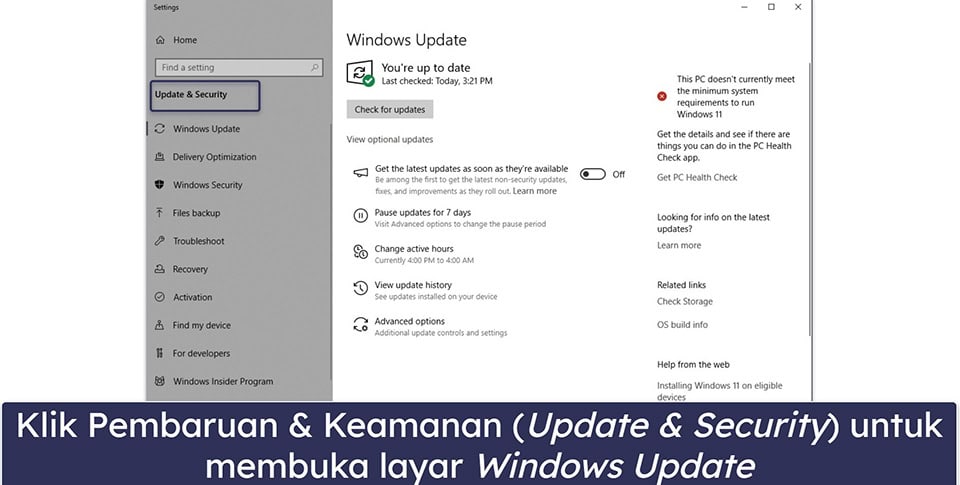
4. Di sini, Anda dapat mengklik tombol Periksa pembaruan (Check for updates). Windows akan memeriksa pembaruan yang tersedia.
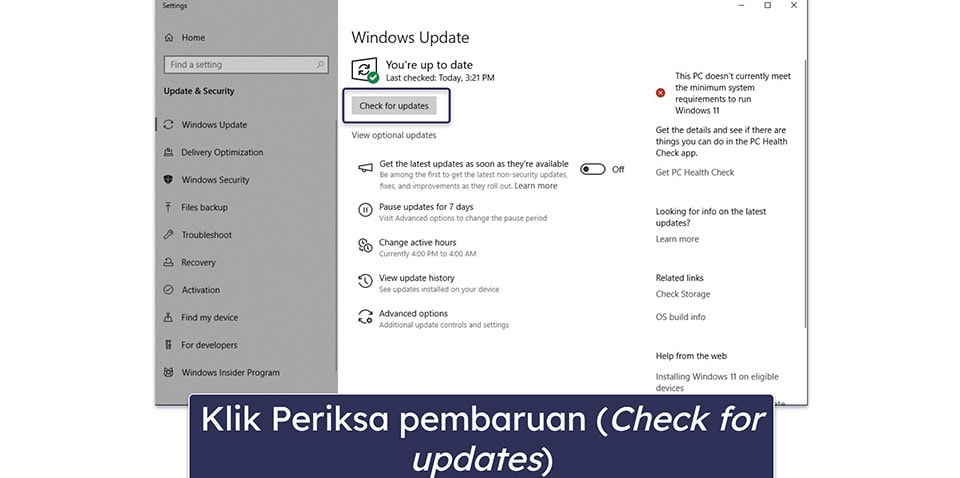
5. Jika ada update tersedia, maka akan mulai diunduh secara otomatis. Setelah selesai diunduh, Anda akan melihat tombol Install. Klik untuk menginstal pembaruan.
6. Restart jika diperlukan (beberapa pembaruan mungkin memerlukan restart). Jika diminta, klik Restart now untuk menyelesaikan pemasangan.
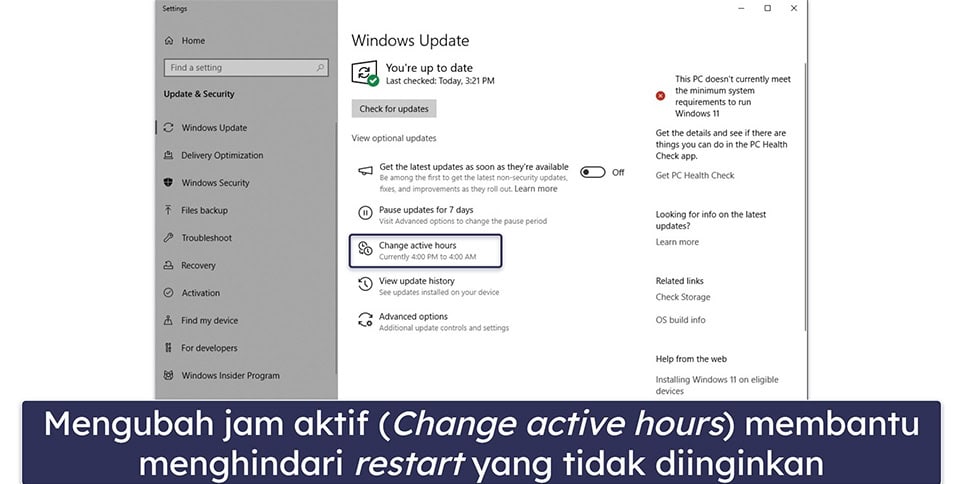
7. Opsional: Ubah jam aktif Anda. Jika Anda ingin menghindari restart yang tidak terduga selama jam kerja misalnya, Anda bisa mengatur jam aktif agar Windows tidak restart saat Anda biasanya sedang sangat perlu menggunakan perangkat. Di bagian Windows Update, klik Ubah jam aktif (Change active hours) dan atur jangka waktu yang sesuai untuk Anda.
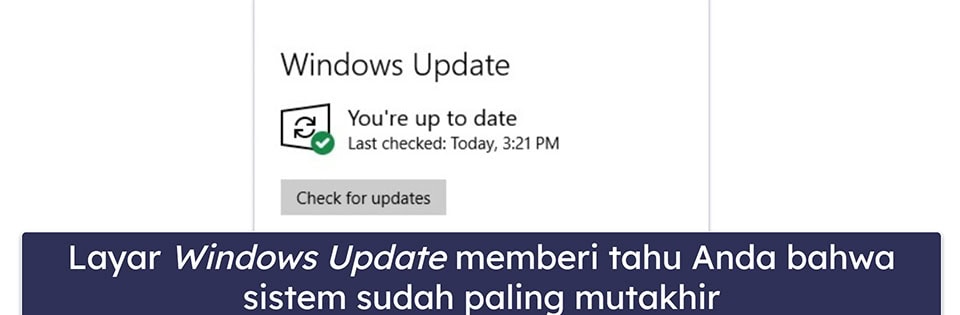
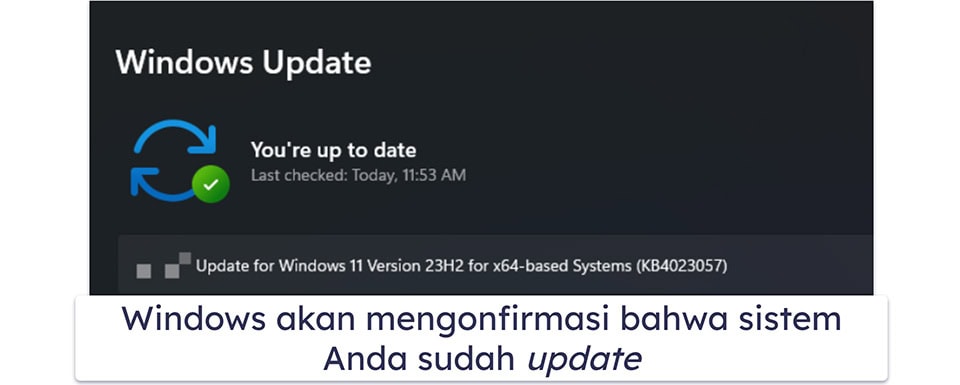
8. Setelah pembaruan diinstal, Anda dapat memastikan semuanya selesai dengan mengklik Periksa pembaruan (Check for updates) lagi. Anda seharusnya melihat pesan yang mengatakan perangkat Anda sudah up to date jika tidak ada lagi pembaruan yang tersedia.
Cara Memperbarui Windows 11
Proses untuk Windows 11 pada dasarnya sama dengan Windows 10. Meski begitu, ada beberapa perbedaan kecil pada antarmukanya, jadi saya akan memandu Anda melalui prosesnya:
1. Buka menu Start dengan mengklik tombol Start (logo Windows) di taskbar atau tekan tombol Windows di papan tombol Anda.

2. Dalam Menu Start, pilih ikon roda gigi (Pengaturan/Setting), atau cari “Pengaturan”/Setting di kolom pencarian dan klik.
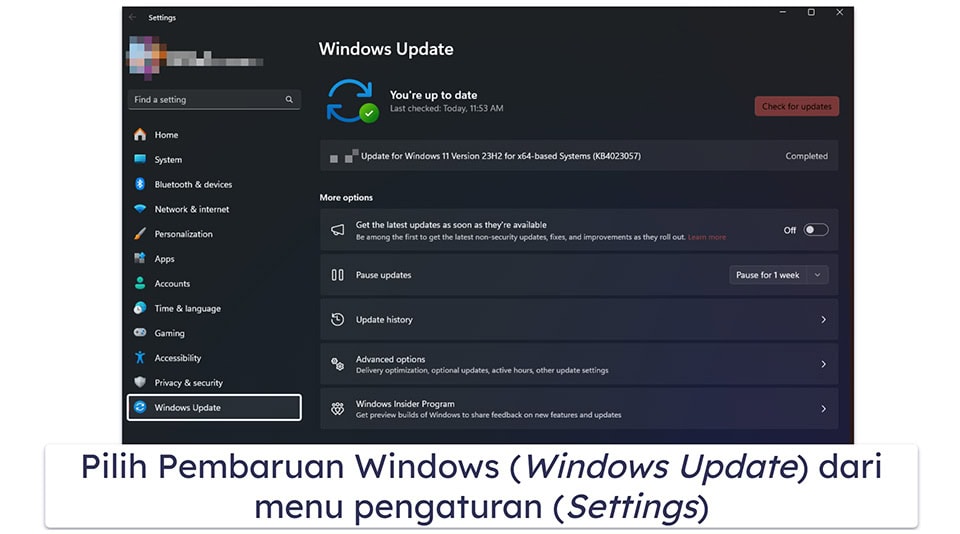
3. Di jendela Pengaturan (Settings), gulir ke bawah dan klik pada Pembaruan Windows (Windows Update) di panel sebelah kiri.
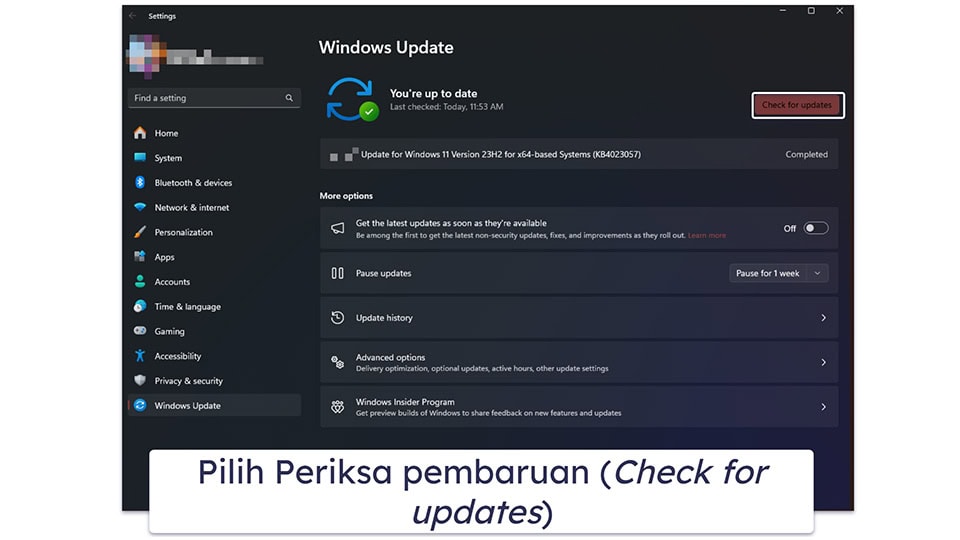
4. Di sini, Anda bisa mengklik tombol Periksa pembaruan (Check for updates). Windows akan memeriksa jika ada pembaruan yang tersedia.
5. Jika update tersedia, maka akan mulai diunduh secara otomatis. Setelah diunduh, Anda akan melihat tombol Install yang bisa Anda klik untuk menginstal update.
6. Restart jika diperlukan (beberapa update memerlukan restart). Jika ada permintaan untuk restart komputer, klik pada Mulai ulang sekarang (Restart now) untuk menyelesaikan proses pemasangan.
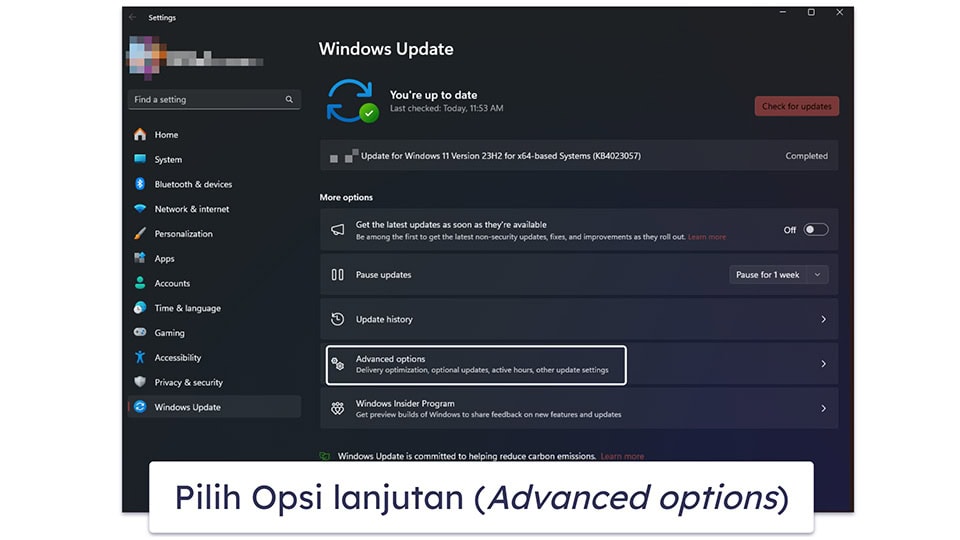
7. Opsional: Atur jam aktif Anda. Jika Anda ingin menghindari restart karena update yang mengganggu selama jam penggunaan PC, Anda bisa menyesuaikan pengaturannya. Pertama, klik Opsi lanjutan (Advanced options) pada layar Pembaruan Windows (Windows Update).
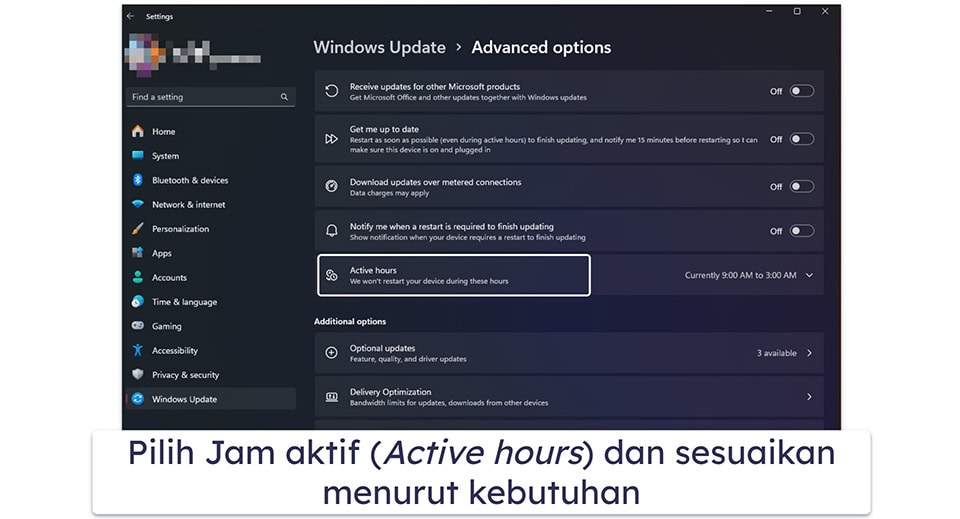
8. Dari Opsi lanjutan (Advanced options), pilih Jam aktif (Active hours) dan atur rentang waktu saat Anda biasanya menggunakan perangkat.
9. Pastikan Anda sudah up to date. Setelah semua pembaruan diinstal, Anda bisa mengklik Periksa pembaruan (Check for updates) lagi untuk memastikan tidak ada yang tertunda. Jika sistem Anda sudah up to date, Anda akan melihat pesan konfirmasi.
Mengapa Perlu Memperbarui Sistem Operasi Saya?
Ada alasan bagus mengapa Microsoft dan pengembang OS lainnya mendorong update. Meluangkan waktu untuk menyempurnakan pengaturan update sistem Anda sangat penting dilakukan karena beberapa alasan berikut:
- Pembaruan menyediakan patch (perbaikan) keamanan penting. Malware terus berkembang, dan sistem operasi Anda harus mengimbanginya. Versi Windows yang lebih lama mungkin tidak lagi didukung oleh Microsoft, meningkatkan risiko Anda terkena virus dan program berbahaya lainnya. Beberapa update menambal celah keamanan, sehingga lebih sulit bagi penjahat siber untuk melakukan serangan eksploitasi dan mencuri informasi pribadi Anda.
- Update meningkatkan kinerja dan memperbaiki bug/kesalahan. Perangkat lunak yang usang dapat memperlambat komputer Anda, menyebabkan crash, atau menimbulkan masalah yang mengganggu kerja harian Anda. Update sering kali menyertakan pengoptimalan untuk menjaga sistem Anda berjalan lancar dan efisien.
- Update fitur memberikan berbagai alat baru dan peningkatan. Fitur baru dapat meningkatkan produktivitas, memberikan berbagai pilihan penyesuaian, dan memperluas fungsi keseluruhan PC Anda.
- Pembaruan memastikan kompatibilitas dengan aplikasi dan perangkat terbaru. Ini mengurangi risiko menemui masalah saat menginstal atau menggunakan perangkat lunak terbaru.
Secara keseluruhan, pembaruan rutin itu penting untuk keamanan, kinerja, dan fungsionalitas, memastikan sistem Windows Anda beroperasi pada kondisi terbaiknya.
Apa Lagi yang Harus Saya Lakukan untuk Memastikan PC Saya Tetap Ter-update?
Ada beberapa hal lain lagi yang perlu dipertimbangkan ketika mengelola update Windows. Berikut adalah beberapa tips sederhana yang dapat Anda ikuti untuk mengelola pembaruan dengan efisien dan meminimalkan gangguan:
- Atur update untuk diinstal secara otomatis. Windows 10 dan Windows 11 secara baku diatur untuk otomatis mengunduh dan menginstal update penting. Mempertahankan pengaturan ini memastikan Anda selalu menerima perbaikan keamanan dan peningkatan kinerja tanpa perlu mengingat untuk memeriksanya secara manual. Anda dapat memverifikasi atau menyesuaikannya dengan mengakses layar Update Windows, memilih Opsi lanjutan (Advanced options), dan memastikan agar update tersebut diatur untuk diinstal secara otomatis.
- Perhatikan update opsional (tambahan). Windows 10 dan Windows 11 menawarkan update opsional, termasuk pembaruan driver dan pratinjau fitur. Update ini tidak diinstal secara otomatis, jadi Anda bisa menandainya secara manual. Pada Windows 10, opsi Lihat pembaruan opsional (View optional updates) ada di layar Pembaruan Windows, sementara pada Windows 11 Anda perlu memilih Opsi lanjutan (Advanced options). Ingatlah bahwa Anda hanya boleh menginstal pembaruan driver atau fitur jika Anda melihat ada masalah kinerja, karena driver yang tidak diperlukan kadang-kadang dapat membawa masalah baru.
- Gunakan Pemecah Masalah (Troubleshooter) Update Windows untuk pemecahan masalah. Jika update gagal diunduh atau diinstal dengan benar, Windows secara baku menyediakan pemecah masalah/troubleshooter. Pada Windows 10, buka Pengaturan/Settings > Pembaruan & Keamanan (Update & Security) > Pemecahan Masalah (Troubleshoot) > Pemecah Masalah Tambahan (Settings > Update & Security > Troubleshoot > Additional troubleshooters). Pada Windows 11, buka Pengaturan > Sistem > Pemecahan Masalah > Pemecah Masalah Lainnya (Settings > System > Troubleshoot > Other troubleshooters). Kemudian, pilih Pembaruan Windows (Windows Update) untuk menjalankan pemecah masalah. Ini dapat membantu menyelesaikan masalah umum pada pembaruan yang macet atau gagal. Microsoft juga menyediakan layanan bantuan melalui artikel dan sumber daya dalam bahasa Indonesia. Anda juga dapat menghubungi Microsoft melalui chat langsung atau telepon layanan dukungan dalam bahasa Indonesia.
- Kosongkan ruang sebelum update. Update besar, seperti versi baru Windows, dapat memerlukan ruang penyimpanan yang lumayan besar. Anda harus memastikan ruang penyimpanan Anda mencukupi, terutama jika Anda menginstal pembaruan fitur (misalnya, pembaruan versi tahunan). Anda dapat membersihkan berkas-berkas yang tidak perlu menggunakan alat Storage Sense: buka Pengaturan > Sistem > Penyimpanan (Settings > System > Storage) dan nyalakan Storage Sense, atau gunakan tautan Bebaskan (Free up) untuk menghapus berkas sementara secara manual.
- Jadwalkan restart untuk update. Windows 10 maupun 11 keduanya membebaskan Anda untuk mengatur jadwal restart setelah update sehingga Anda tidak terganggu saat menggunakan PC. Setelah update diunduh, Anda dapat memilih Jadwalkan ulang start (Schedule the restart) di bawah pengaturan Pembaruan Windows untuk memilih waktu yang lebih nyaman.
- Gunakan Tunda update (menunda update untuk sementara). Jika Anda ingin menunda update sementara, Windows 10 maupun 11 memungkinkan Anda untuk menghentikannya hingga 35 hari. Buka layar Update Windows dan cari opsi Tunda/ Pause update. Anda dapat memilih jangka waktu di mana Anda tidak ingin pembaruan diinstal, ini berguna jika Anda sedang mengerjakan sesuatu yang penting dan tidak ingin terganggu oleh update atau restart.
- Gunakan pengaturan koneksi terukur untuk mengontrol update. Jika Anda menggunakan koneksi internet terukur (mis. data seluler atau Wi-Fi dengan kuota tertentu), Anda dapat mengatur koneksi sebagai terukur untuk mencegah download otomatis pembaruan besar. Buka Pengaturan > Jaringan & Internet > Wi-Fi (atau Ethernet) (Settings > Network & Internet > Wi-Fi (or Ethernet)), klik pada koneksi Anda, dan aktifkan Koneksi terukur (Metered connection).
- Cadangkan berkas sebelum update besar. Pemikiran yang bagus untuk mencadangkan berkas-berkas penting sebelum update besar (seperti peningkatan versi). Sementara pembaruan biasanya berjalan lancar, selalu ada risiko kecil terjadi masalah sistem. Anda dapat menyimpan berkas-berkas penting Anda ke penyimpanan eksternal untuk memastikannya tetap aman.
Apakah Meng-update Sistem Akan Melindungi Saya dari Semua Ancaman Malware?
Sayangnya tidak. Ancaman malware selalu berkembang dan menjadi semakin canggih. Sementara menjaga sistem Windows Anda agar selalu update memang sangat penting, pembaruan saja tidak cukup untuk sepenuhnya melindungi komputer Anda. Update rutin dapat menutup celah keamanan dan meningkatkan keamanan secara keseluruhan, tetapi tidak memberikan perlindungan menyeluruh terhadap semua jenis ancaman siber.
Untuk itu, saya sangat merekomendasikan untuk bersedia berinvestasi dalam antivirus yang dapat diandalkan (seperti Norton). Antivirus terbaik untuk Windows menyediakan perlindungan waktu real terhadap segala jenis malware dan menggunakan analisis heuristik untuk menangani ancaman yang berkembang dan mungkin tidak segera diatasi dengan pembaruan sistem.

Ingatlah bahwa penjahat siber terus-menerus mengembangkan cara baru untuk mengeksploitasi sistem Windows, dan antivirus mampu memberikan lapisan pertahanan tambahan dengan secara aktif memindai aktivitas berbahaya, berkas-berkas mencurigakan, dan situs-situs yang tidak aman.
Lebih dari itu, antivirus berkualitas dapat mendeteksi dan menetralkan ancaman dari sumber eksternal seperti penyimpanan USB, lampiran email, atau unduhan, sehingga sistem Anda tetap aman. Banyak antivirus juga menyediakan fitur tambahan untuk lebih melindungi keamanan dan privasi online Anda, seperti firewall, pengelola kata sandi, dan VPN (Norton memiliki semua ini dan lainnya lagi).
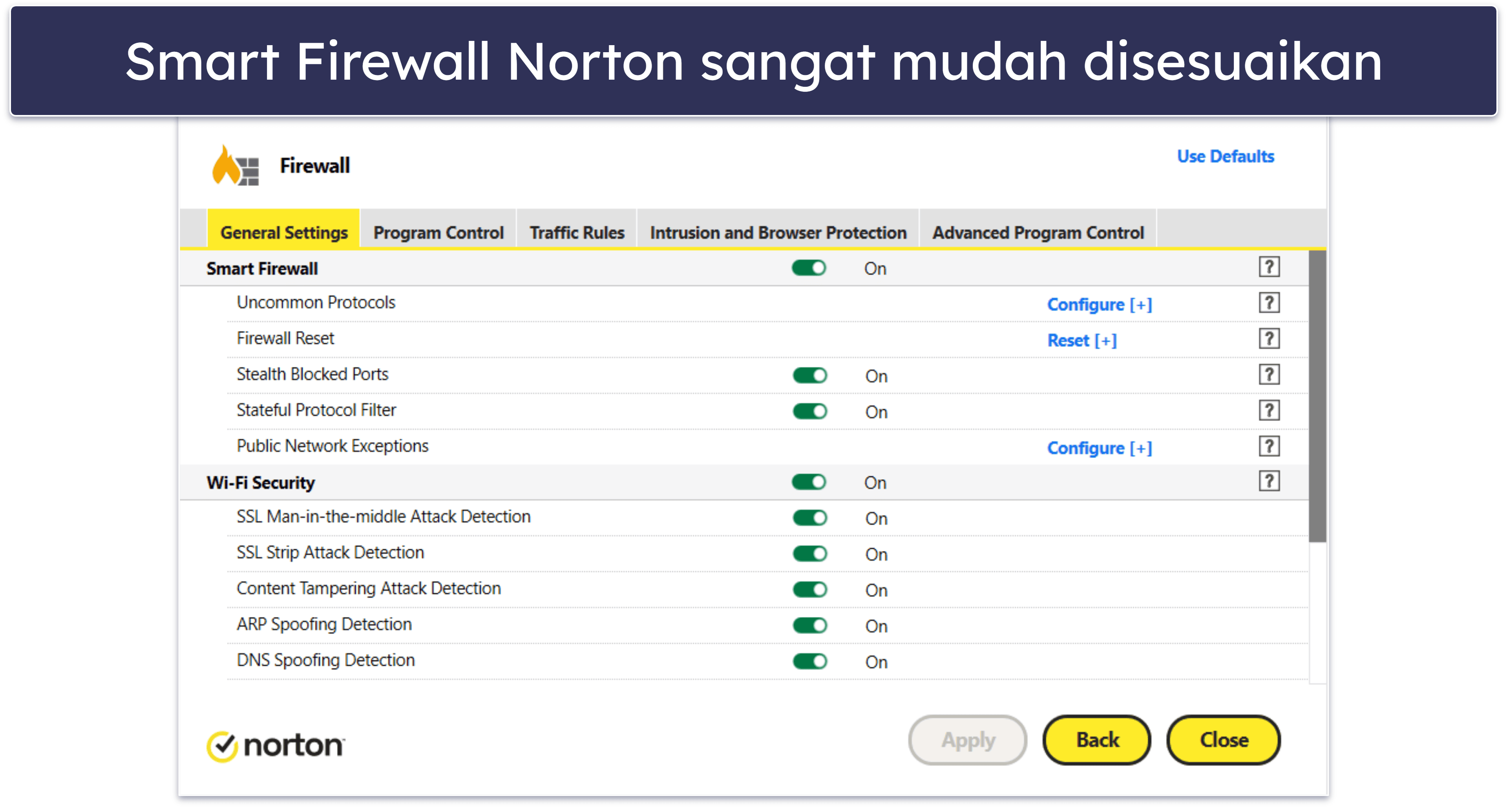
Secara keseluruhan, jika Anda hanya mengandalkan pembaruan Windows, Anda masih mungkin terpapar serangan zero-day atau ancaman yang belum ditangani oleh Microsoft. Menggabungkan update dengan antivirus tepercaya memberikan Anda perlindungan menyeluruh, mengurangi risiko infeksi dan pembobolan data, serta menjaga data Anda tetap aman.

Pertanyaan yang Sering Diajukan
Apakah saya benar-benar perlu memperbarui Windows?
Ya, sangat penting untuk menjaga sistem Windows Anda selalu update.
Update firmware Windows mencakup perbaikan penting atas kesalahan/bug dan tambalan keamanan yang mencegah peretas mengeksploitasi sistem, mengakses informasi pribadi, atau menyebarkan malware tersembunyi untuk melacak aktivitas Anda.
Untungnya, Microsoft telah membuat pembaruan PC atau laptop Anda agar cukup mudah, tetapi Anda dapat mengikuti panduan langkah demi langkah kami untuk memastikan Anda telah memperbarui sistem dengan benar.
Apakah saya harus membayar untuk update Windows?
Tidak, Anda tidak perlu membayar untuk update Windows. Jika Anda sudah menginstal Windows 10, Anda tidak perlu membayar untuk pembaruan yang terkait dengan Windows 10.
Namun, jika Anda ingin meningkatkan ke versi Windows yang lebih baru (misalnya dari Windows 8.1 ke Windows 10 atau Windows 10 ke Windows 11), biasanya akan ada biaya. Meskipun demikian, jika Anda menjalankan versi Windows 10 yang up-to-date, Anda dapat meningkatkan ke Windows 11 secara gratis.
Bagaimana saya tahu apakah saya perlu memperbarui PC saya?
Sistem Windows 10 dan 11 diatur untuk di-update secara otomatis, dan akan memberi tahu Anda jika update sudah siap untuk diinstal. Namun, Anda juga dapat memeriksa update Windows secara manual dengan mengikuti langkah-langkah saya di atas.
Apakah Microsoft masih menyediakan update untuk Windows 7, 8, dan 8.1?
Tidak, Microsoft tidak lagi menyediakan update untuk versi-versi ini. Meskipun masih mungkin untuk menggunakan Windows 7, 8, dan 8.1, pengguna akan semakin rentan terhadap malware dan serangan siber lainnya.
Jika Anda masih menggunakan versi Windows yang sudah usang ini, sangat saya sarankan agar Anda meningkatkan ke versi Windows yang lebih baru, seperti Windows 10 atau 11, yang keduanya menyediakan pembaruan perangkat lunak dan keamanan sistem secara teratur.